Enfocar con IA · tres tipos de desenfoque, tres soluciones distintas

Enfocar Imagen Borrosa: Quita el Desenfoque de tus Fotos

Una foto movida, un enfoque que se fue a la pared del fondo, una imagen que pasó por tres chats: cada una se ve borrosa de forma distinta y se recupera de forma distinta. Sube la tuya: primero analizamos el desenfoque en tu navegador y después reconstruimos lo que ocultaba.

Tres tipos de desenfoque y lo que se recuperó

La misma herramienta, tres problemas distintos. Arrastra cada comparador para ver la recuperación; los puntos indican cómo volvieron caras, texto y textura fina en nuestras propias pruebas, no una promesa.

Borrosa
HD
BorrosaHD

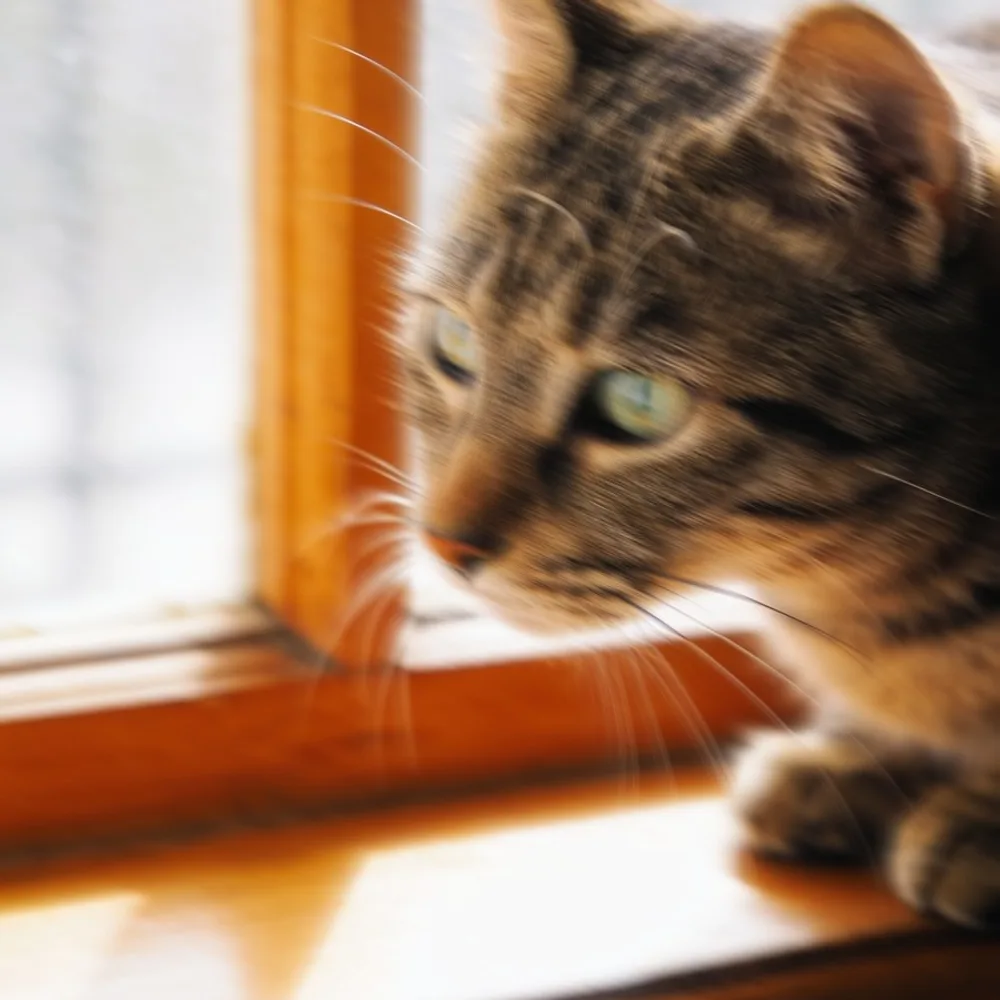
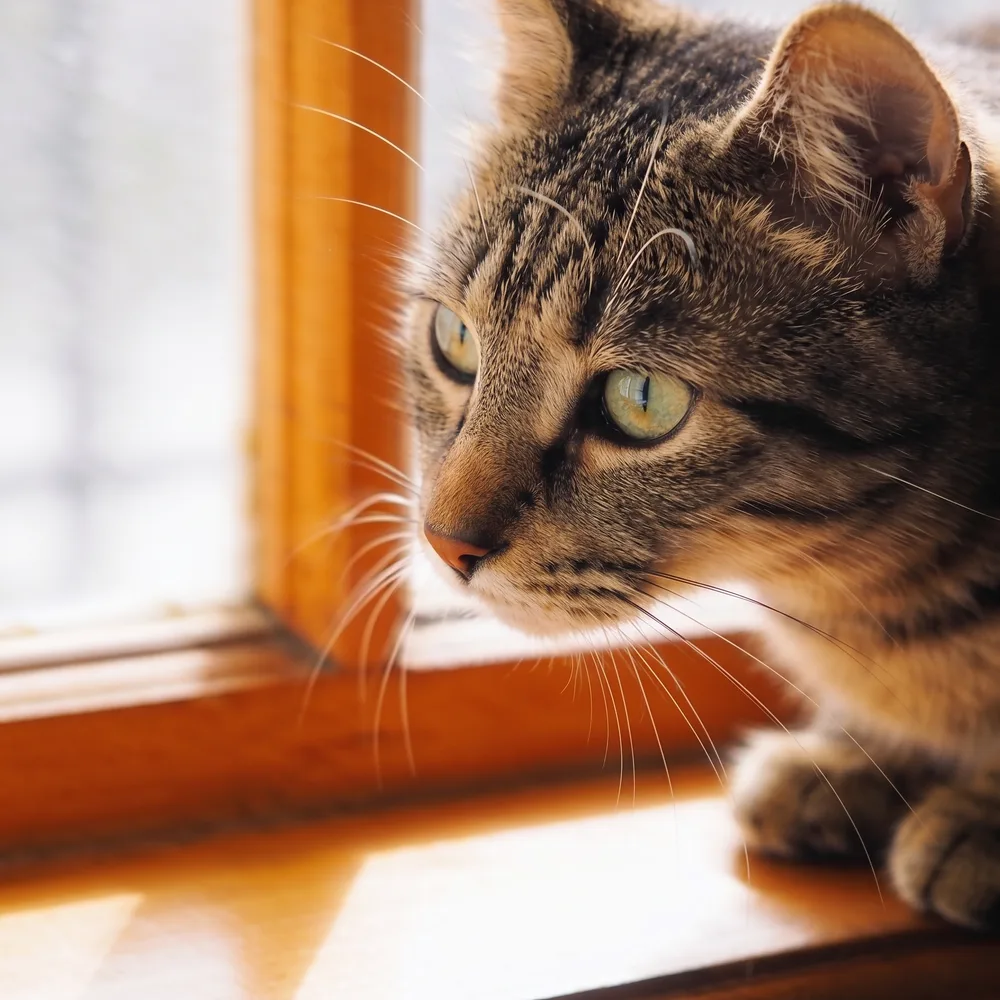
Foto movida

La cámara o el sujeto se movieron mientras el obturador estaba abierto. Cada borde se arrastra en una misma dirección, como una pincelada.

Cómo reconocerlo: Las líneas rectas se convierten en estelas cortas que apuntan todas hacia el mismo lado; los brillos parecen guiones.

Caras
Alta
Texto
Baja
Textura fina
Alta

Gato con un movimiento horizontal de 14 píxeles. Volvieron los ojos, las puntas de los bigotes y el dibujo del pelaje; el marco de la ventana del fondo quedó exactamente donde estaba.


Borrosa
HD
BorrosaHD

Fuera de foco

El objetivo enfocó delante o detrás del sujeto. Los bordes se ablandan por igual en todas direcciones y los puntos de luz pequeños se convierten en círculos.

Cómo reconocerlo: Nada en la imagen tiene un borde definido; los puntos brillantes parecen círculos suaves.

Caras
Alta
Texto
Baja
Textura fina
Media

Retrato con desenfoque moderado. Ojos, pestañas y barba volvieron con los dos niveles; HD conservó más textura de piel y Standard quedó muy cerca: la sorpresa sincera de nuestras pruebas.

Borrosa
Standard
BorrosaStandard

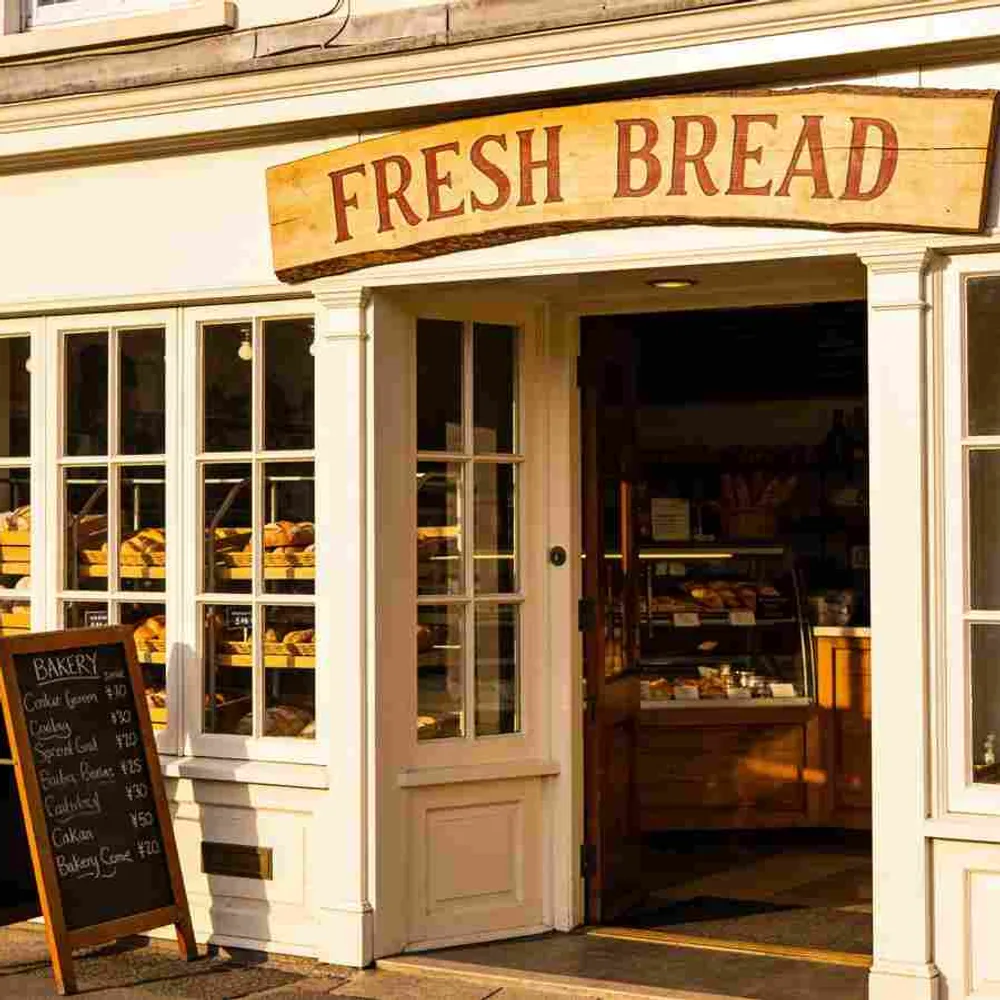
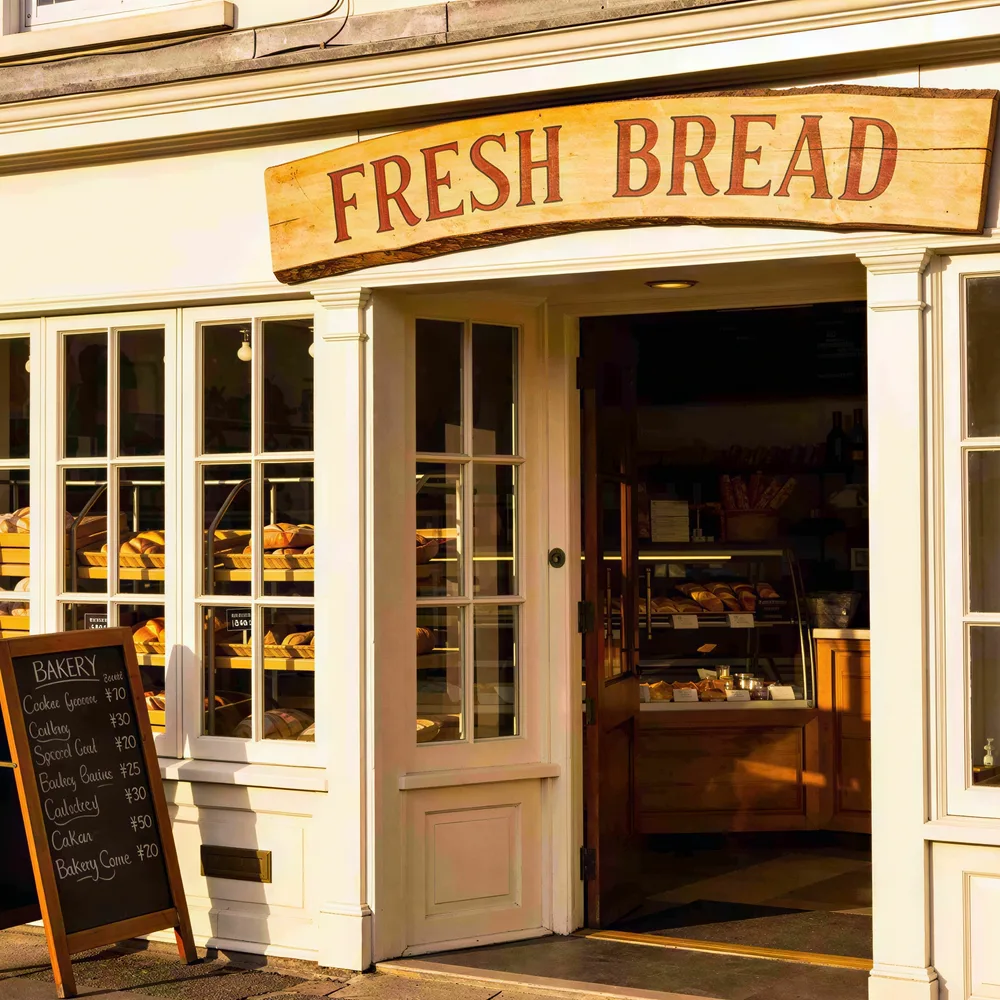
Borrosa por compresión

El archivo se redujo y se volvió a guardar con baja calidad: un reenvío de WhatsApp, una captura de una captura. El detalle se aplasta en bloques de 8 píxeles y aparecen halos junto a los bordes.

Cómo reconocerlo: Al ampliar se ve una cuadrícula tenue y líneas oscuras 'fantasma' junto a cada borde marcado.

Caras
Alta
Texto
Media
Textura fina
Alta

Fachada guardada con calidad 18. Standard eliminó los bloques y limpió los marcos de las ventanas; el letrero grande se lee, el menú pequeño de tiza no: mira los límites más abajo.

Las tres fotos de origen son imágenes de prueba generadas con IA (sin personas reales) a las que aplicamos el desenfoque a propósito, para poder comparar cada resultado con el original nítido. Los resultados son la salida de esta página sin retocar.

Enfoca una foto en tres pasos

El análisis del desenfoque se hace en tu dispositivo antes de subir nada para procesar, así sabes a qué te enfrentas antes de gastar una ejecución.

  1. 01

    Sube la foto

    JPG, PNG o WebP de hasta 10 MB. Usa el archivo original, no una captura de pantalla: cada vez que se vuelve a guardar se añade otra capa de desenfoque.

  2. 02

    Lee el diagnóstico

    Medimos los bordes en tu navegador y clasificamos el desenfoque: movimiento, fuera de foco, compresión o simplemente poca nitidez, con un nivel recomendado. Es una pista, no una medición.

  3. 03

    Procesa y compara

    HD viene seleccionado porque es el nivel que corrige el desenfoque real. Pasa el comparador por los ojos y por cualquier texto antes de descargar.

Por qué un filtro de nitidez no quita el desenfoque

Sigue un borde de la foto, por ejemplo el límite de una chaqueta oscura contra una pared clara. En una imagen nítida el brillo salta en un solo píxel. El desenfoque convierte ese salto en una rampa: la luz de la pared se mezcla con la chaqueta y al revés.

Un filtro de nitidez (máscara de enfoque, el control de 'claridad', casi todos los botones de 'mejorar' de un clic) no sabe dónde estaba el borde original. Hace la rampa más empinada oscureciendo el lado oscuro y aclarando el claro, lo que produce el halo que ves en el tercer panel, y no recupera el detalle que borró el desenfoque, porque ese detalle ya no está para amplificarlo.

El desenfoque inverso con IA generativa funciona al revés. Estima cómo se repartió la luz, deshace ese reparto donde puede y completa el resto con lo que sabe sobre cómo son en una foto los ojos, el pelo, las telas y las letras. El resultado es el cuarto panel: un borde real, sin halo. La contrapartida está en la sección de límites: el detalle reconstruido es verosímil, no está garantizado.

Borde nítido

El brillo salta en un solo píxel.

Con desenfoque

El salto se vuelve una rampa; el detalle dentro de ella se promedia.

Filtro de nitidez

La rampa se empina con un exceso de contraste —el halo sombreado— sin recuperar nada.

Enfoque con IA

El reparto se deshace y el borde se reconstruye, sin halo.

Qué se recupera según el tipo de desenfoque

Medido en nuestras pruebas comparando el resultado con el original nítido. Caras y objetos se recuperan de forma fiable; el texto es el punto débil, porque las letras no tienen redundancia: una 'e' y una 'c' borrosas se ven iguales, y con desenfoque fuerte el modelo escribe palabras nuevas.

Tipo de desenfoqueCarasTextoTextura finaObjetos y bordesQué usar
Foto movida
Alta
Baja
Alta
Alta
HD
Fuera de foco
Alta
Baja
Media
Alta
Standard si es leve, HD si es fuerte
Borrosa por compresión
Alta
Media
Alta
Alta
Standard; HD si hay caras

Las valoraciones salen de tres fotos de prueba por tipo, así que tómalas como una guía. Un desenfoque más fuerte que el de nuestras pruebas baja todas las casillas.

Standard y HD en esta página

Standard usa un ampliador de restauración: elimina los bloques de compresión y los halos, limpia el ruido, duplica la resolución y, para nuestra sorpresa, también recupera bien un retrato moderadamente fuera de foco. Lo que no puede hacer es deshacer el movimiento: con nuestro gato movido dio una estela más definida, no un gato más nítido. HD usa el modelo generativo con una instrucción fija para quitar el desenfoque, y de ahí salieron los ojos y los bigotes del ejemplo de movimiento.

HD viene seleccionado porque es el nivel que funciona con cualquier tipo de desenfoque. Los invitados tienen una vista previa HD bloqueada gratis; las cuentas nuevas empiezan con créditos gratis, así que la primera imagen HD completa suele salir gratis. Usa Standard cuando el diagnóstico diga compresión, poca nitidez o desenfoque leve: es más barato y nunca inventa nada.

Límites reales

El texto muy borroso se reconstruye, y puede salir completamente mal

En nuestra fachada fuera de foco, el nivel HD devolvió una pizarra nítida y perfectamente legible… con pan de masa madre y lattes que nunca estuvieron en la pizarra original. En la versión comprimida, el letrero grande pintado volvió bien y el menú pequeño volvió con palabras verosímiles pero distintas. El modelo rellena las letras ilegibles con letras probables. Nunca te fíes del texto recuperado para números, nombres, matrículas, documentos ni nada con consecuencias; para texto, Standard es la opción más segura porque nunca inventa.

Las caras vuelven convincentes, no certificadas

Ojos, pestañas y textura de la piel se deducen en parte del otro ojo, de la cara y de lo que el modelo sabe sobre rostros. Para una foto familiar es justo lo que quieres. No es una prueba ni sirve para identificar a nadie.

El movimiento tiene una dirección, y lo que va en esa dirección es lo más difícil

Una foto movida arrastra todo a lo largo de un eje. Las formas que cruzan la estela se recuperan bien; el detalle fino que va en la misma dirección —una línea de texto con ese ángulo, un pelo suelto— puede quedar blando o desaparecer.

El diagnóstico es una estimación

El análisis usa estadísticas de bordes de una copia pequeña de tu imagen. Distingue bien el movimiento del desenfoque y detecta la compresión JPEG fuerte, pero una foto comprimida y después redimensionada pierde la cuadrícula de bloques y aparecerá como 'poco nítida'. Si la etiqueta no te convence, elige el nivel tú mismo.

Preguntas frecuentes

Quita el desenfoque de tu foto

Sube una foto movida, fuera de foco o demasiado comprimida y mira cómo vuelven los ojos en unos diez segundos.