Convertir imagen a pixel art
Convierte una foto en pixel art de verdad: una cuadrícula de baja resolución ajustada a una paleta limitada, no un filtro de desenfoque. Elige el tamaño del sprite, una paleta de consola retro o tus propios colores, añade tramado y exporta un PNG nítido a cualquier escala. Sin cuenta, sin marca de agua y sin subir nada.
Para pasar una imagen a pixel art, redúcela a una cuadrícula pequeña (por ejemplo, 64 píxeles de ancho) y limítala a unos pocos colores, de modo que cada píxel caiga en un color concreto de la paleta. Esos dos pasos —reducir y limitar la paleta— son lo que distingue el pixel art de una foto que simplemente se ha hecho más pequeña.
El conversor de abajo hace ambas cosas en directo mientras mueves los controles. Suelta una foto, elige un tamaño y una paleta, y descarga el resultado a su tamaño real (un píxel del archivo por cada píxel del dibujo, listo para un motor de juegos) o ampliado 4×, 8× o 16× con bordes duros para compartir e imprimir. Todo ocurre en tu navegador: es instantáneo y tu imagen nunca sale de tu dispositivo.
- 01
Abre tu foto
Suelta un JPG, PNG o WebP, o pega una captura. Un sujeto bien recortado sobre un fondo liso es lo que mejor se convierte.
- 02
Elige tamaño y paleta
Decide cuántos píxeles de ancho tendrá el dibujo y qué colores puede usar. La vista previa se actualiza al instante, así que prueba varias combinaciones.
- 03
Descarga el PNG
Exporta a tamaño real para juegos y editores, o ampliado con bordes duros para compartir. También puedes descargar la paleta en .hex o .gpl.
Suelta una foto aquí
JPG, PNG o WebP — se convierte en tu dispositivo
o pégala desde el portapapeles (⌘V)
Este conversor funciona por completo en tu navegador. Tu imagen nunca se sube a ningún servidor.
Resultados reales de este conversor
Cada imagen es un resultado sin retocar de la herramienta de esta página, con los ajustes exactos indicados: carga tu propia foto y obtendrás el mismo comportamiento. Las fotos se recortaron primero al sujeto, que es la mejora de calidad más importante.
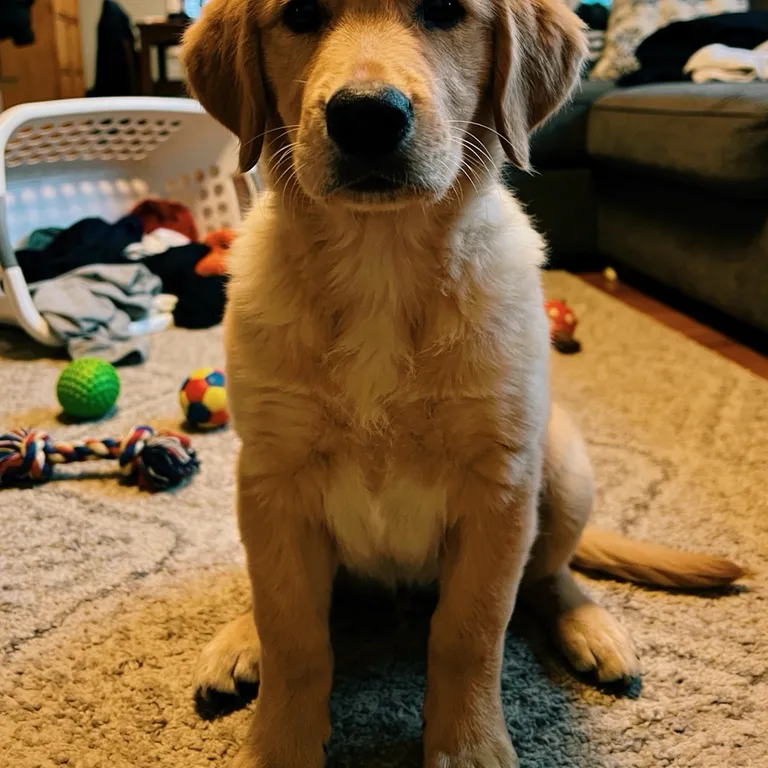
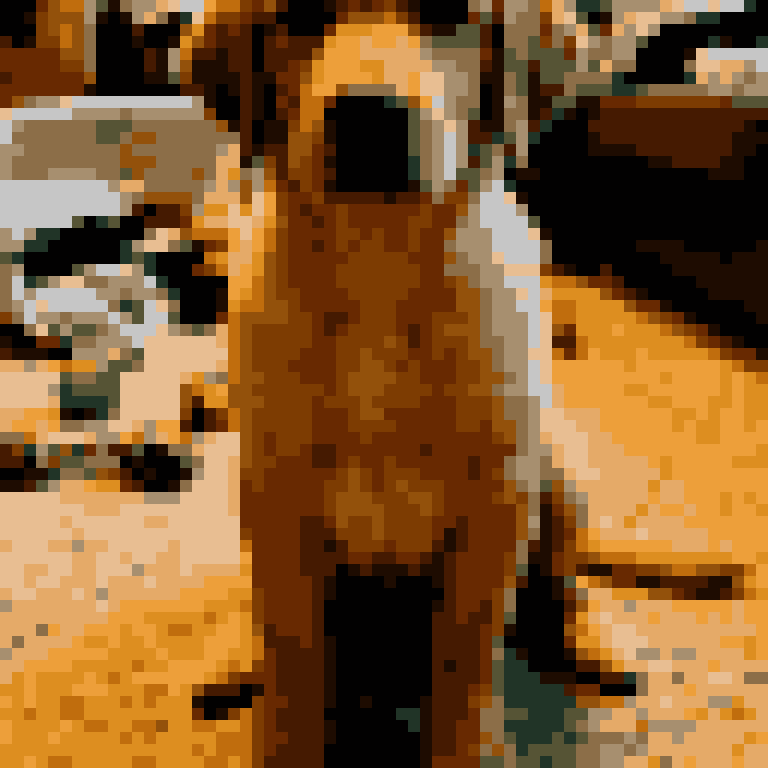
Cachorro → sprite de 64 píxeles, paleta Auto
64 px de ancho, paleta Auto de 16 colores, sin tramado, saturación +20 y contraste +10. Las zonas de color plano mantienen el pelaje legible incluso a este tamaño.
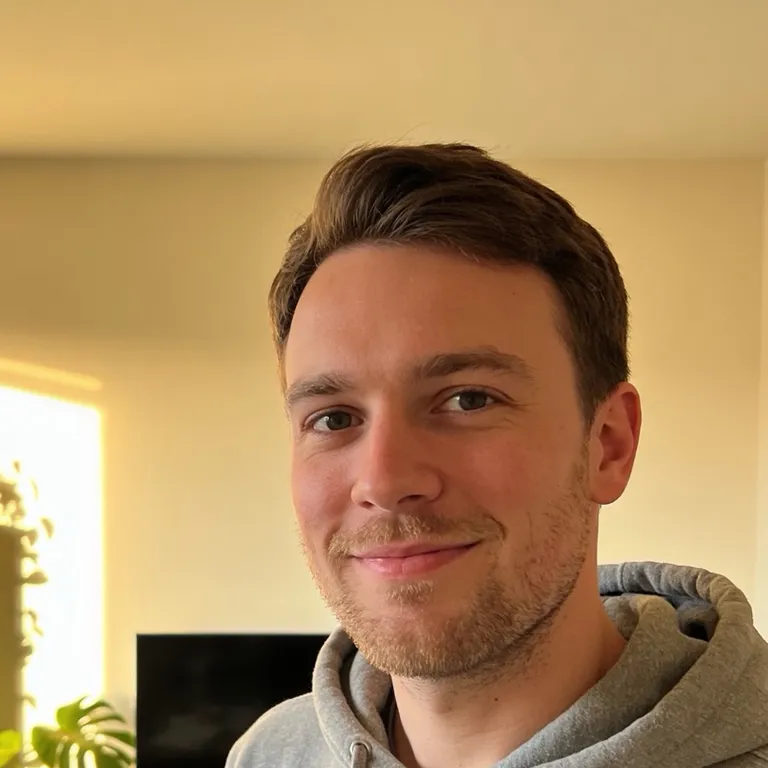
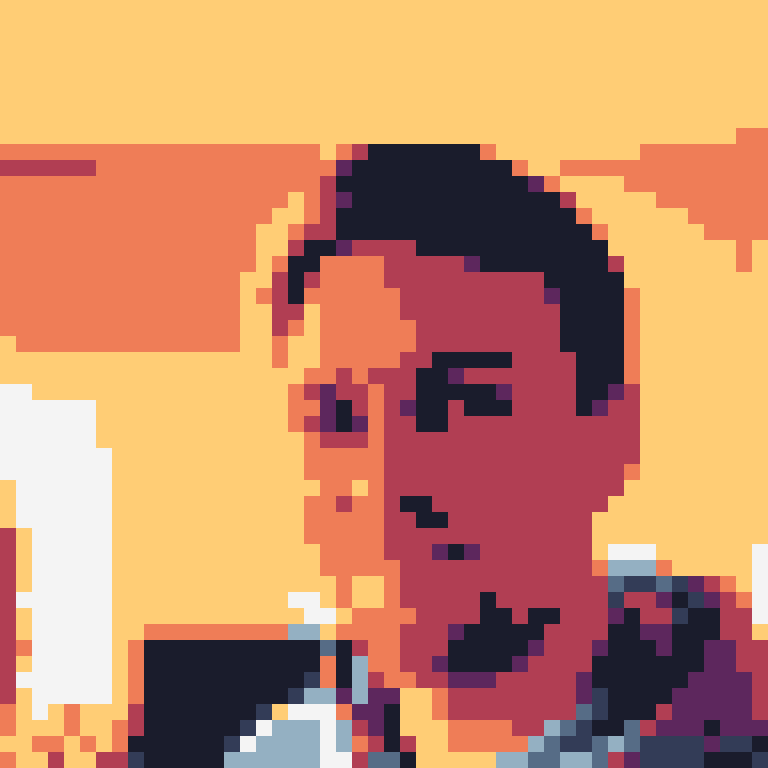
Retrato → avatar de 48 píxeles, Sweetie 16
48 px de ancho, paleta Sweetie 16, sin tramado, saturación +20 y contraste +15. Una paleta fija lleva la piel y el fondo a tonos estilizados: parece el retrato de un personaje de videojuego, no una foto encogida.
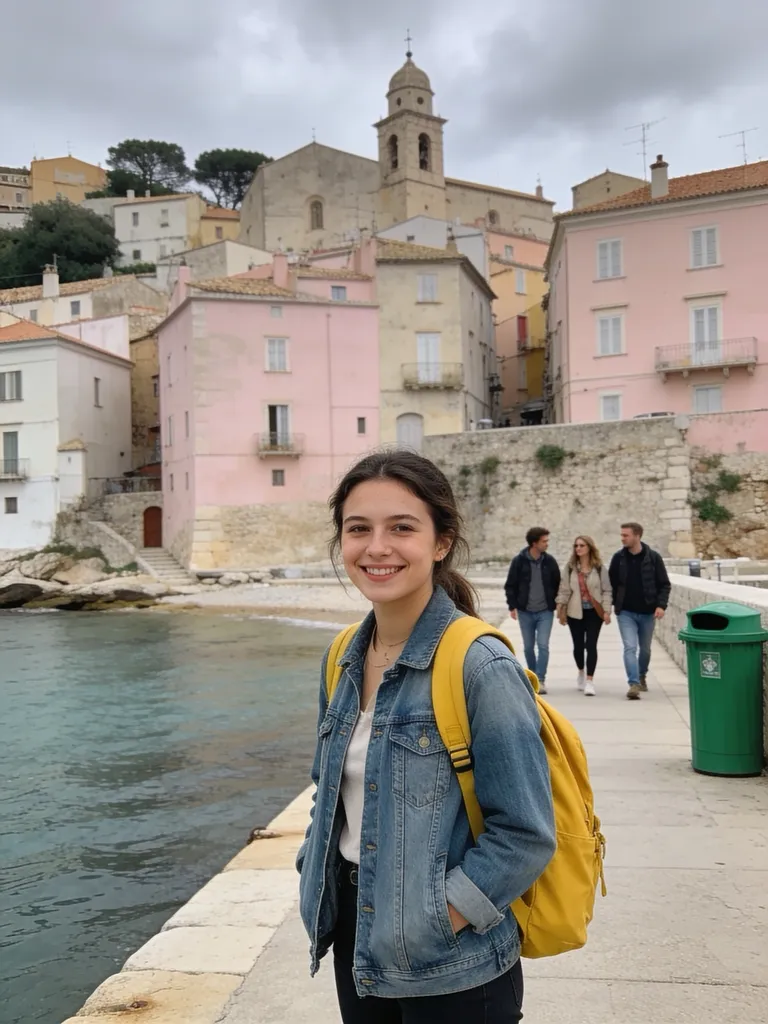
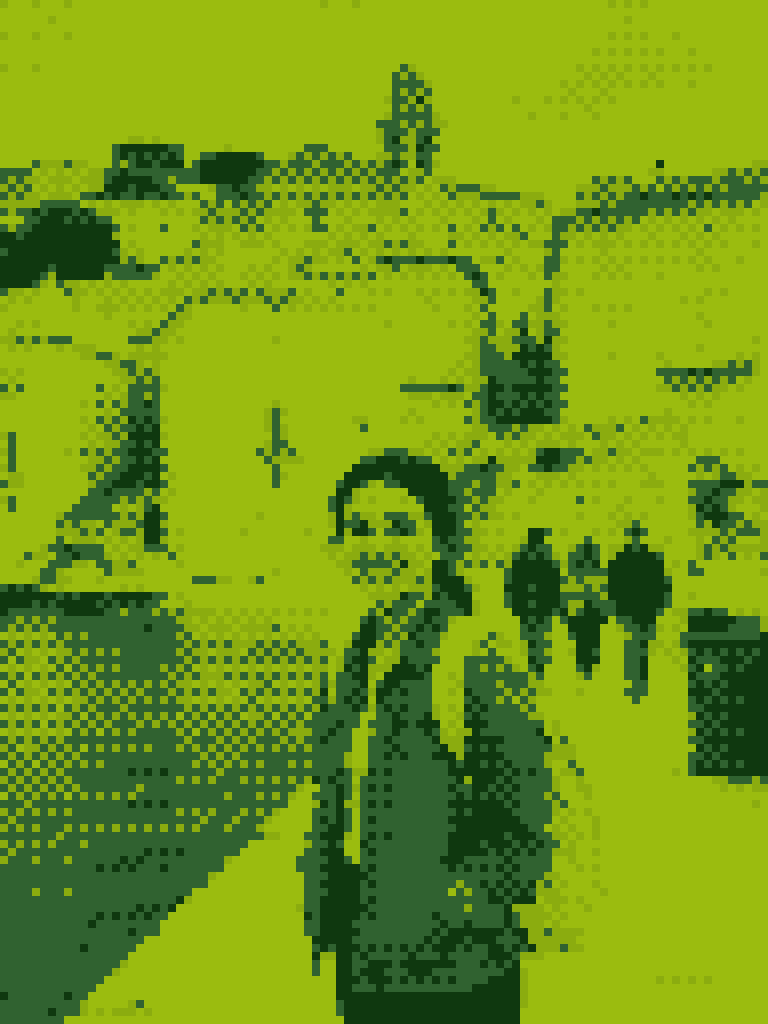
Escena de calle → pantalla de Game Boy
96 px de ancho, la paleta Game Boy de cuatro tonos con tramado ordenado al 50 % y contraste +15. El patrón de tramado simula tonos intermedios que la paleta no tiene, igual que hacían los juegos de aquella época.
Cómo elegir la paleta
La paleta decide el aspecto final más que el tamaño. Auto crea una paleta a partir de tu foto; las paletas fijas obligan a tu imagen a usar los colores de una consola concreta o de una paleta popular entre artistas.
Auto (2–64 colores)
Analiza tu foto y elige los colores más representativos (median cut, refinado con k-means para que sobrevivan colores pequeños pero importantes, como los ojos). Ideal si quieres que el resultado sea fiel al original. Con 8–16 colores ya se ve claramente como pixel art; a partir de 32 vuelve a parecer una foto.
PICO-8
La paleta de 16 colores de la consola de fantasía PICO-8: saturada, de alto contraste y algo caramelo. Muy buena para sujetos con fuerza y maquetas de juegos; dura con los tonos de piel sutiles.
Game Boy
Cuatro tonos de la pantalla verde de la Game Boy original. Nostalgia instantánea: combínala con tramado ordenado para que degradados como el cielo no se conviertan en franjas planas.
Sweetie 16
Una paleta de 16 colores muy usada en Lospec, con tonos de piel cálidos, azules fríos y una escala de grises equilibrada. Es la paleta fija más agradecida para retratos y avatares.
Commodore 64 y CGA
Looks fieles de los ordenadores domésticos: los 16 colores apagados del C64 o el famoso y chillón negro, cian, magenta y blanco de CGA. Úsalos cuando la época importe más que la fidelidad.
Escala de grises y 1 bit
Ocho grises para un aspecto de pantalla LCD monocroma, o blanco y negro puros. El modo de 1 bit casi siempre necesita tramado: prueba Floyd–Steinberg en torno al 60 % para fotografías.
Propia
Pega cualquier lista de códigos hex, o el contenido de un archivo .hex de Lospec o una paleta .gpl de GIMP o Aseprite. Útil cuando el dibujo tiene que encajar con un juego, una marca o un tileset existente.
Guía de ajustes: tamaño, colores y tramado
Tres ajustes hacen casi todo el trabajo. Así conviene pensar en cada uno.
Tamaño: cuántos píxeles de ancho
Es el ancho del dibujo real, no de la descarga. 32 px va bien para iconos y emotes, 48–64 px para avatares y sprites de personajes, 96–128 px para escenas y pósteres. Las cuadrículas pequeñas se ven más estilizadas y perdonan fotos recargadas; las grandes conservan detalle pero vuelven a parecer una foto.
Colores: menos de los que crees
Los sprites clásicos usaban de 4 a 16 colores. Empieza con Auto en 16; si el resultado se ve sucio, baja a 8–12 y sube la saturación. Una paleta limitada es lo que hace que las formas se lean bien a tamaños pequeños.
Tramado: ninguno, Floyd–Steinberg u ordenado
El tramado mezcla dos colores de la paleta en un patrón para sugerir un tercero. Déjalo desactivado para sprites limpios y planos. Floyd–Steinberg da una textura orgánica, como grano de película, y va bien con fotos con degradados. El tramado ordenado (Bayer) da el patrón regular cruzado de los gráficos de 8 bits y de Game Boy.
Ajustar colores antes de convertir
El pixel art vive del contraste. Subir un poco el contraste (+10 a +20) y la saturación (+15 a +30) antes de cuantizar suele funcionar mejor que cualquier retoque posterior, porque la paleta se crea a partir de los colores ajustados.
Exportar: tamaño real o ampliado
1× te da un píxel del archivo por cada píxel del dibujo, lo que esperan los motores de juegos, Aseprite y los tilemaps. 4×, 8× y 16× convierten cada píxel en un bloque de bordes duros, para que la imagen siga nítida en redes sociales, donde las imágenes pequeñas se ven borrosas al ampliarse.
Qué se puede crear
Sprites y maquetas de juegos
Convierte fotos de referencia o renders de concepto en sprites para una game jam o un prototipo, y luego retócalos en Aseprite. Exporta a 1× con la paleta .gpl correspondiente y los colores coincidirán en tu editor.
Avatares y fotos de perfil
Un retrato de 48–64 px con una paleta de 12–16 colores es un avatar con personalidad para Discord, Twitch, GitHub o un foro. Exporta a 8× para que la plataforma no lo desenfoque.
Punto de cruz, hama beads y mosaicos
Cada píxel es una puntada, una cuenta o una tesela. Mantén la cuadrícula pequeña, elige con Propia una paleta que coincida con tus hilos o cuentas, y activa la cuadrícula para contar.
Pósteres retro, pegatinas y merchandising
El pixel art se imprime nítido a cualquier tamaño si exportas con un factor de escala grande. Las paletas Game Boy y PICO-8 dan un estilo retro reconocible al instante para pósteres, pegatinas y camisetas.
Cómo funciona el conversor y qué no puede hacer
Primero la foto se reduce a la cuadrícula elegida promediando áreas: cada píxel del dibujo es la media de todos los píxeles de la foto que cubre, lo que mantiene los colores fieles y evita el parpadeo de un redimensionado simple. Las zonas transparentes se promedian aparte para que los bordes no se oscurezcan, y cada píxel queda totalmente opaco o totalmente transparente: el pixel art no tiene píxeles semitransparentes.
Después cada píxel se ajusta al color más cercano de la paleta, medido con una distancia de color ponderada según la percepción y no con RGB simple, para que un marrón apagado no salte a un naranja vivo. Con el tramado activado, el error de redondeo de cada píxel se reparte entre sus vecinos (Floyd–Steinberg) o se desplaza con un patrón fijo de umbrales de 4×4 (ordenado); así una paleta de cuatro colores todavía puede sugerir un atardecer.
Lo que no hace es redibujar tu imagen como lo haría un artista de pixel art. Los sprites hechos a mano tienen contornos deliberados, rasgos exagerados y grupos de píxeles limpios; un algoritmo solo muestrea lo que hay en la foto. Para acercarte al máximo, parte de un sujeto sencillo y bien iluminado, recorta bien y trata el resultado como un primer borrador excelente que puedes retocar píxel a píxel en un editor.
Consejos para sacar mejor pixel art de tus fotos
- Recorta al sujeto. El fondo recargado se come píxeles y colores de la paleta que tu sujeto necesita.
- Usa un fondo liso o transparente. Un PNG con fondo transparente también activa el contorno de sprite de 1 px.
- Ve más pequeño de lo que te parece. Una cara de 48 px se lee mejor como pixel art que una de 160 px.
- Sube un poco el contraste y la saturación antes de convertir en lugar de añadir colores.
- Desactiva el tramado para sprites e iconos; actívalo para cielos, degradados y paletas muy pequeñas.
- Revisa el resultado a 1× y a 8×: el pixel art tiene que leerse bien en ambos tamaños.
Imagen a pixel art — preguntas frecuentes
Convierte tu foto en pixel art ahora
Gratis, instantáneo y privado. Después, explora las demás herramientas de imagen de Unpixelate.