Konverter foto jadi pixel art
Ubah foto menjadi pixel art sungguhan — grid beresolusi rendah yang dikunci ke palet warna terbatas, bukan sekadar filter blur. Pilih ukuran sprite, palet konsol retro atau warna Anda sendiri, tambahkan dithering, lalu ekspor PNG yang tajam dalam skala apa pun. Tanpa akun, tanpa watermark, tidak ada yang diunggah.
Untuk mengubah foto jadi pixel art, perkecil gambar ke grid kecil (misalnya lebar 64 piksel), lalu batasi jumlah warnanya agar setiap piksel jatuh pada warna palet yang disengaja. Dua langkah inilah — memperkecil resolusi dan mengurangi palet — yang membedakan pixel art dari foto yang sekadar diperkecil.
Konverter di bawah melakukan keduanya secara langsung saat Anda menggeser slider. Masukkan foto, pilih ukuran dan palet, lalu unduh hasilnya dalam ukuran asli (satu piksel file per piksel art, siap untuk game engine) atau diperbesar 4×, 8×, atau 16× dengan tepi tegas untuk dibagikan dan dicetak. Semuanya berjalan di browser Anda, jadi hasilnya instan dan gambar Anda tidak pernah meninggalkan perangkat.
- 01
Buka foto Anda
Masukkan JPG, PNG, atau WebP, atau tempel screenshot. Objek yang di-crop rapat dengan latar polos memberi hasil terbaik.
- 02
Pilih ukuran dan palet
Tentukan berapa piksel lebar art-nya dan warna apa saja yang boleh dipakai. Pratinjau langsung berubah, jadi coba beberapa kombinasi.
- 03
Unduh PNG
Ekspor dalam ukuran asli untuk game dan editor, atau diperbesar dengan tepi tegas untuk dibagikan. Ambil juga paletnya dalam format .hex atau .gpl.
Letakkan foto di sini
JPG, PNG, atau WebP — dikonversi di perangkat Anda
atau tempel dari clipboard (⌘V)
Konverter ini berjalan sepenuhnya di browser Anda. Gambar Anda tidak pernah diunggah ke server mana pun.
Hasil nyata dari konverter ini
Setiap gambar di bawah adalah hasil asli tanpa retouch dari tool di halaman ini, lengkap dengan pengaturan yang dipakai — muat foto Anda sendiri dan Anda akan mendapat perilaku yang sama. Foto-fotonya di-crop ke objek terlebih dahulu, dan itulah peningkatan kualitas paling besar.
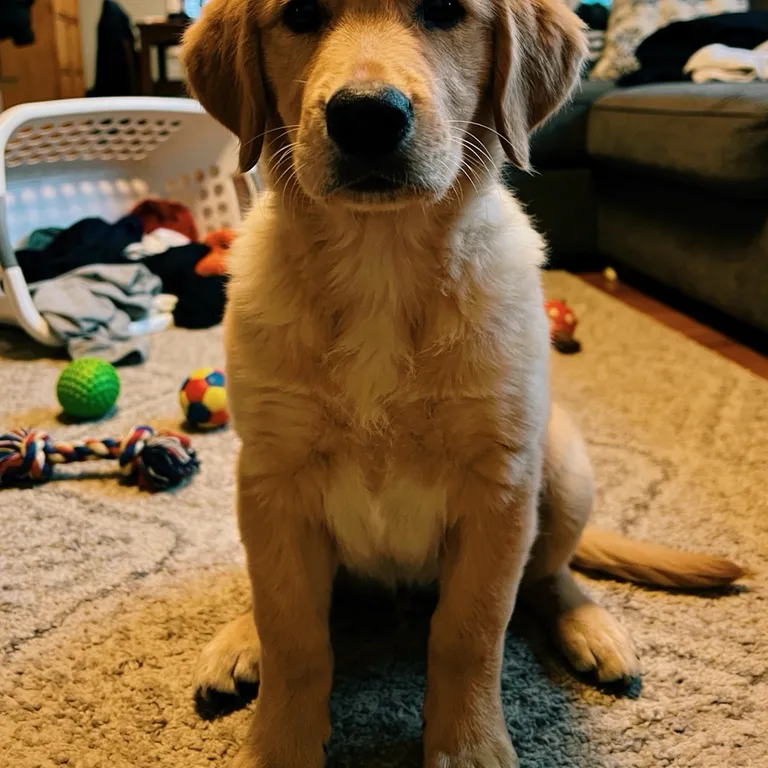
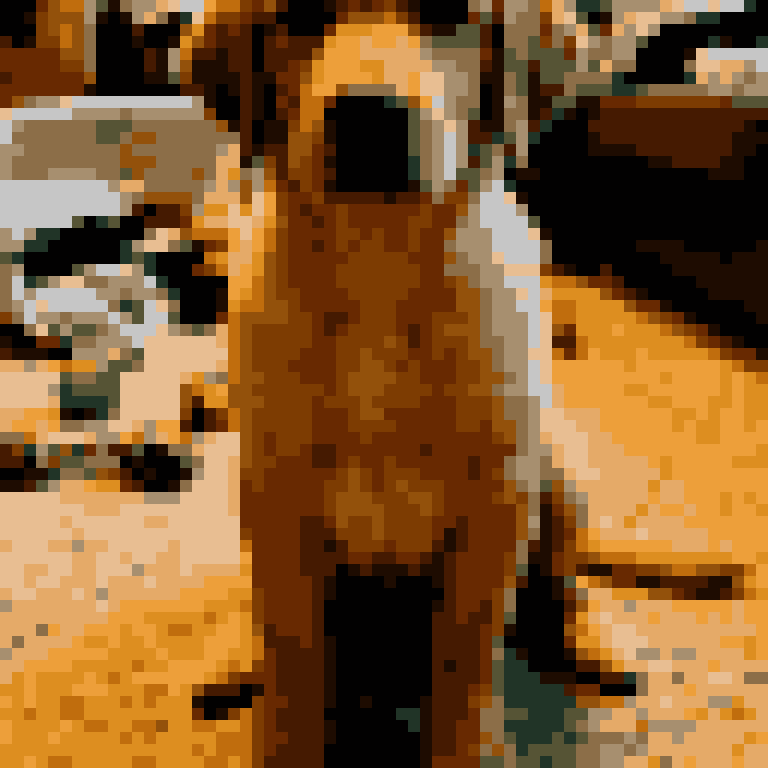
Anak anjing → sprite 64 piksel, palet Otomatis
Lebar 64 px, palet Otomatis dengan 16 warna, tanpa dithering, saturasi +20 dan kontras +10. Area warna yang datar membuat bulunya tetap terbaca bahkan di ukuran sekecil ini.
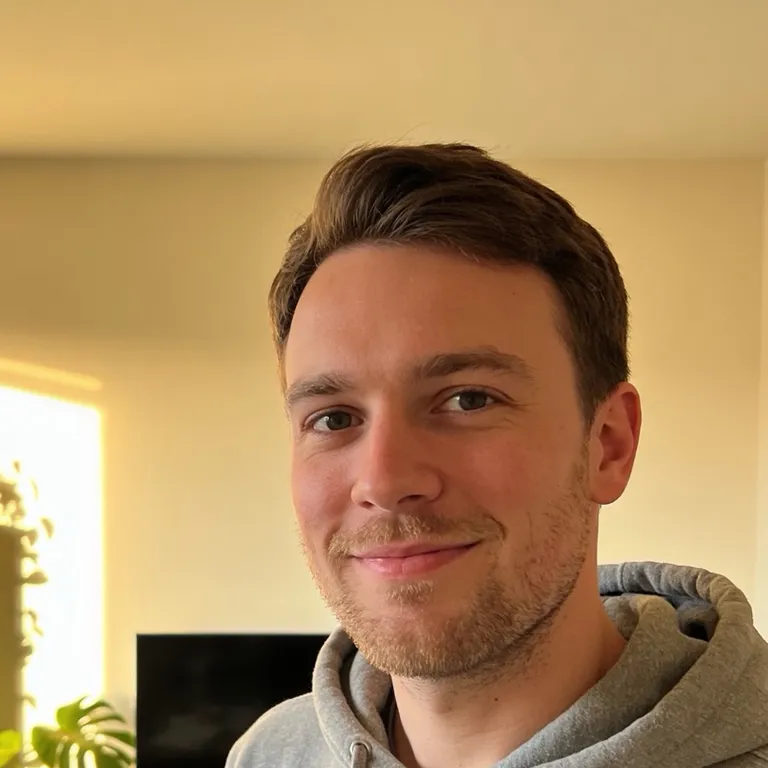
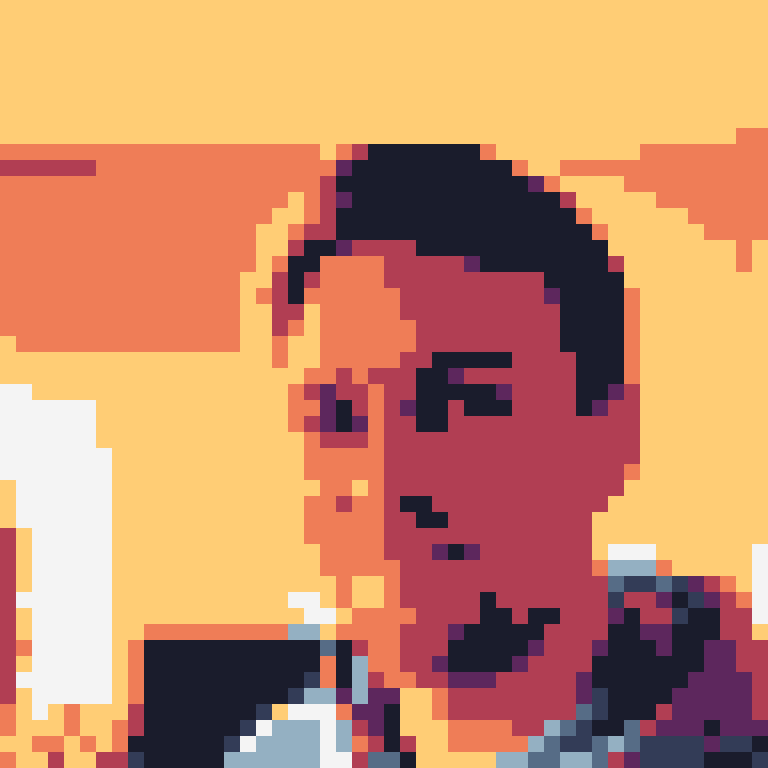
Potret → avatar 48 piksel, Sweetie 16
Lebar 48 px, palet Sweetie 16, tanpa dithering, saturasi +20 dan kontras +15. Palet tetap mendorong warna kulit dan latar ke nada yang lebih bergaya — tampak seperti potret karakter game, bukan foto yang diperkecil.
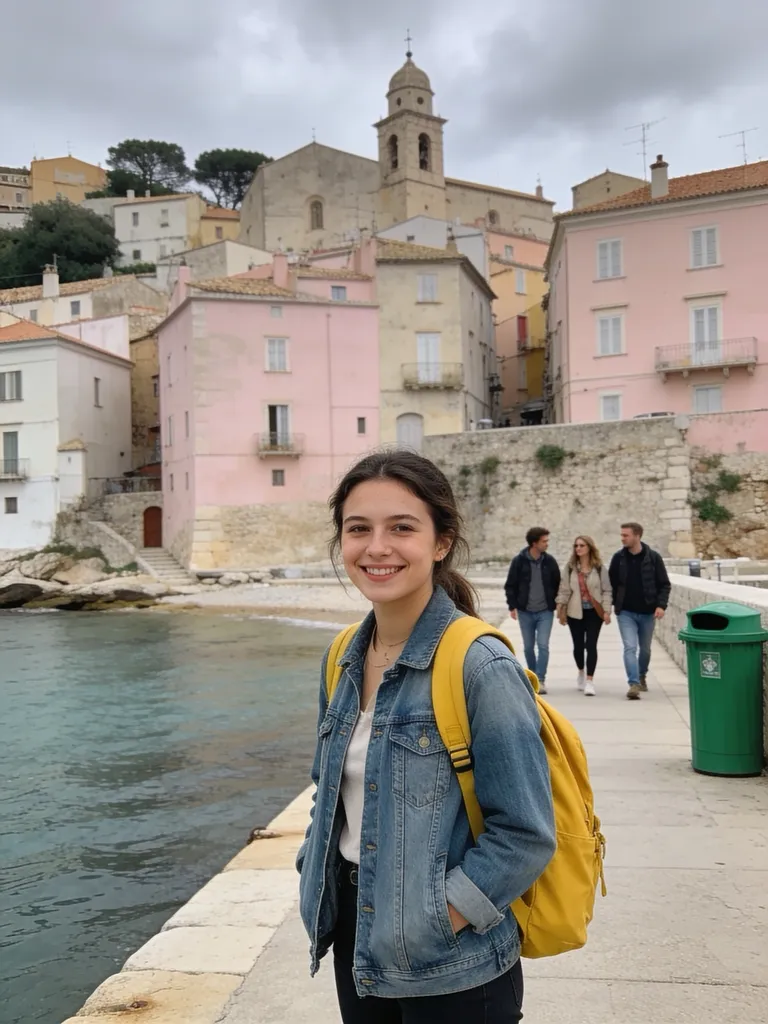
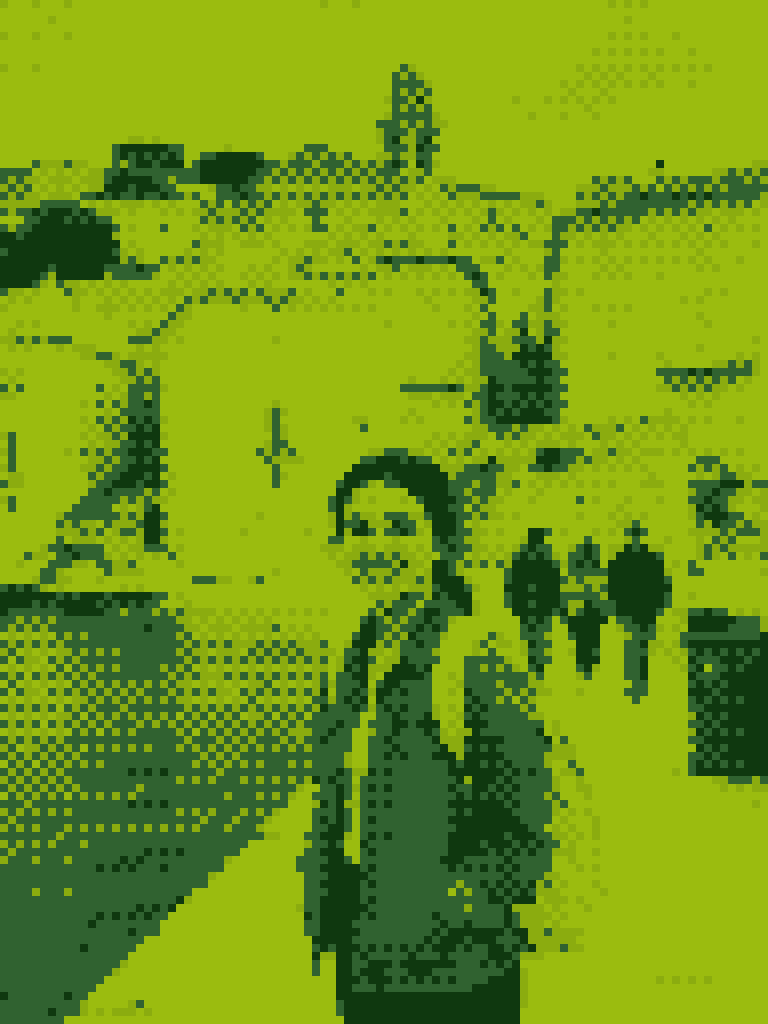
Pemandangan jalan → layar Game Boy
Lebar 96 px, palet Game Boy empat nada dengan dithering ordered 50% dan kontras +15. Pola dither memalsukan nada di antara warna yang tidak ada di palet, persis seperti game di era itu.
Memilih palet
Palet lebih menentukan tampilan akhir daripada ukuran. Otomatis membuat palet dari foto Anda; palet tetap memaksa gambar Anda masuk ke warna konsol tertentu atau palet populer para seniman.
Otomatis (2–64 warna)
Menganalisis foto Anda dan memilih warna yang paling mewakili (median cut, disempurnakan dengan k-means agar warna kecil tapi penting seperti mata tetap ada). Paling cocok jika Anda ingin hasilnya tetap setia pada aslinya. 8–16 warna sudah jelas terlihat seperti pixel art; 32 warna ke atas mulai terlihat seperti foto lagi.
PICO-8
Palet 16 warna dari fantasy console PICO-8: jenuh, kontras tinggi, sedikit bernuansa permen. Cocok untuk objek yang tegas dan mockup game; kurang ramah untuk warna kulit yang halus.
Game Boy
Empat nada hijau dari layar Game Boy asli. Langsung terasa nostalgia — pasangkan dengan dithering ordered agar gradasi seperti langit tidak runtuh menjadi pita warna datar.
Sweetie 16
Palet seniman 16 warna yang populer dari Lospec, dengan warna kulit hangat, biru sejuk, dan gradasi abu-abu yang seimbang. Palet tetap paling ramah untuk potret dan avatar.
Commodore 64 dan CGA
Tampilan komputer rumahan yang autentik sesuai zamannya: 16 warna kalem milik C64, atau hitam, cyan, magenta, dan putih CGA yang terkenal mencolok. Gunakan saat nuansa era lebih penting daripada akurasi.
Skala abu-abu dan 1-bit
Delapan nada abu-abu untuk tampilan LCD monokrom, atau hitam-putih murni. 1-bit hampir selalu butuh dithering — coba Floyd–Steinberg sekitar 60% untuk foto.
Kustom
Tempel daftar kode hex apa pun, atau isi file .hex dari Lospec atau palet .gpl dari GIMP/Aseprite. Berguna saat art harus cocok dengan game, brand, atau tileset yang sudah ada.
Panduan pengaturan: ukuran, warna, dan dithering
Tiga pengaturan melakukan hampir semua pekerjaan. Begini cara memahami masing-masing.
Ukuran: berapa piksel lebarnya
Ini adalah lebar art yang sebenarnya, bukan ukuran file unduhan. 32 px cocok untuk ikon dan emote, 48–64 px untuk avatar dan sprite karakter, 96–128 px untuk pemandangan dan poster. Grid yang lebih kecil terlihat lebih bergaya dan lebih toleran pada foto yang ramai; grid yang lebih besar menjaga detail tapi kembali mirip foto.
Warna: lebih sedikit dari yang Anda kira
Sprite klasik memakai 4 sampai 16 warna. Mulailah dengan Otomatis di 16; jika hasilnya terlihat keruh, turunkan ke 8–12 dan naikkan saturasi. Palet terbatas inilah yang membuat bentuk terbaca jelas di ukuran kecil.
Dithering: tidak ada, Floyd–Steinberg, atau ordered
Dithering mencampur dua warna palet dalam sebuah pola untuk menghadirkan warna ketiga. Matikan untuk sprite yang bersih dan datar. Floyd–Steinberg memberi tekstur organik mirip butiran film dan cocok untuk foto bergradasi. Dithering ordered (Bayer) memberi pola arsir silang yang teratur khas grafis 8-bit dan Game Boy.
Atur warna sebelum konversi
Pixel art hidup dari kontras. Sedikit menaikkan kontras (+10 sampai +20) dan saturasi (+15 sampai +30) sebelum kuantisasi biasanya lebih efektif daripada mengutak-atik setelahnya, karena palet dibangun dari warna yang sudah disesuaikan.
Ekspor: ukuran asli atau diperbesar
1× memberi satu piksel file per piksel art — yang dibutuhkan game engine, Aseprite, dan tilemap. 4×, 8×, dan 16× memperbesar setiap piksel menjadi blok bertepi tegas, sehingga gambar tetap tajam di media sosial, tempat gambar kecil jadi blur saat diperbesar.
Apa yang orang buat dengannya
Sprite dan mockup game
Ubah foto referensi atau render konsep menjadi sprite untuk game jam atau prototipe, lalu rapikan di Aseprite. Ekspor di 1× dengan palet .gpl yang sesuai agar warnanya cocok di editor Anda.
Avatar dan foto profil
Potret 48–64 px dengan palet 12–16 warna menjadi avatar yang khas untuk Discord, Twitch, GitHub, atau forum. Ekspor di 8× agar platform tidak membuatnya blur.
Kristik, manik-manik, dan mosaik
Setiap piksel adalah satu tusukan, manik, atau ubin. Jaga grid tetap kecil, pilih palet yang cocok dengan warna benang atau manik Anda lewat Kustom, lalu nyalakan overlay grid untuk menghitung.
Poster, stiker, dan merchandise retro
Pixel art tercetak tajam di ukuran berapa pun jika diekspor dengan faktor skala besar. Palet Game Boy dan PICO-8 memberi gaya retro yang langsung dikenali untuk poster, stiker, dan kaus.
Cara kerja konverter — dan apa yang tidak bisa dilakukannya
Pertama, foto diperkecil ke grid pilihan Anda dengan rata-rata area: setiap piksel art menjadi rata-rata dari semua piksel foto yang dicakupnya, sehingga warna tetap akurat dan menghindari efek berkilau dari resize biasa. Area transparan dirata-ratakan secara terpisah agar tepinya tidak mendapat pinggiran gelap, dan setiap piksel akhirnya benar-benar buram atau benar-benar transparan — pixel art tidak punya piksel setengah transparan.
Lalu setiap piksel dikunci ke warna palet terdekat, diukur dengan jarak warna berbobot persepsi alih-alih RGB biasa, sehingga cokelat kusam tidak melompat menjadi oranye terang. Dengan dithering aktif, selisih pembulatan setiap piksel disebar ke piksel tetangganya (Floyd–Steinberg) atau digeser dengan pola ambang tetap 4×4 (ordered) — begitulah palet empat warna tetap bisa menghadirkan kesan matahari terbenam.
Yang tidak dilakukannya adalah menggambar ulang foto Anda seperti seorang pixel artist. Sprite buatan tangan punya garis tepi yang disengaja, fitur yang dilebih-lebihkan, dan kelompok piksel yang dirapikan; algoritma hanya mengambil sampel dari isi foto. Untuk hasil terdekat, mulailah dari objek sederhana dengan pencahayaan baik, crop rapat, dan anggap hasilnya sebagai draf pertama yang sangat baik untuk Anda rapikan piksel demi piksel di editor.
Tips pixel art yang lebih bagus dari foto
- Crop ke objek. Latar yang ramai menghabiskan piksel dan warna palet yang dibutuhkan objek Anda.
- Gunakan latar polos atau transparan. PNG dengan latar transparan juga membuka opsi garis tepi sprite 1px.
- Buat lebih kecil dari yang terasa pas. Wajah 48 px lebih terbaca sebagai pixel art daripada wajah 160 px.
- Naikkan sedikit kontras dan saturasi sebelum konversi, alih-alih menambah warna.
- Matikan dithering untuk sprite dan ikon; nyalakan untuk langit, gradasi, dan palet yang sangat kecil.
- Periksa hasil di 1× dan di 8× — pixel art harus terbaca di kedua ukuran.
Foto jadi pixel art — FAQ
Ubah foto Anda jadi pixel art sekarang
Gratis, instan, dan privat — lalu jelajahi tool gambar lainnya di Unpixelate.