Cara memperbaiki foto pecah
Kenapa foto bisa jadi kotak-kotak, apa yang sebenarnya bisa dilakukan penajaman manual, dan bagaimana restorasi AI membangun ulang detail yang hilang. Kalau sudah siap, perbaiki foto Anda langsung di halaman ini — gratis, tanpa daftar.
Foto pecah terjadi saat gambar tidak punya cukup piksel untuk ukuran tampilannya — kotak-kotak yang Anda lihat adalah piksel gambar itu sendiri, diperbesar sampai masing-masing terlihat. Editor seperti Photoshop bisa memperhalus kotak-kotak itu, tetapi sebanyak apa pun penajaman tidak akan mengembalikan detail yang memang tidak pernah terekam.
Karena itu, cara paling praktis untuk memperbaiki foto pecah saat ini adalah restorasi AI: model yang dilatih dengan jutaan foto tajam memperkirakan seperti apa detail yang hilang itu dan menggambar ulang foto dalam resolusi lebih tinggi. Tool tepat di bawah ini melakukan hal tersebut, gratis di browser Anda — atau lewati saja ke panduan jika Anda ingin memahami dulu apa yang salah dengan foto Anda.
Cara AI: rekonstruksi, bukan sekadar penajaman
Model restorasi generatif dilatih dengan jutaan pasangan foto tajam dan foto rusak, sehingga mereka belajar seperti apa detail dunia nyata di setiap skala — bagaimana tekstur kulit terbentuk, bagaimana bentuk huruf, bagaimana dedaunan menangkap cahaya. Saat diberi foto pecah, model tidak meregangkan piksel; ia menggambar ulang foto dalam resolusi lebih tinggi, memilih rekonstruksi yang paling cocok dengan foto Anda sekaligus dengan semua yang ia ketahui tentang foto tajam.
Dua catatan jujur. Pertama, ini adalah perkiraan, bukan pemulihan — hasilnya adalah versi tajam yang paling masuk akal, bukan salinan kenyataan yang terjamin. Kedua, hasilnya jauh lebih baik daripada metode manual apa pun pada kasus-kasus yang dijelaskan di halaman ini: pembesaran dari resolusi rendah, artefak kompresi, dan foto yang dikompres ulang.
Di halaman ini, Standard membersihkan noise kompresi dan memperbesar gambar kecil hingga sisi terpanjangnya minimal 1024px — gratis, dua kali sehari tanpa akun. HD melakukan rekonstruksi generatif penuh dan menjadi pilihan saat wajah atau tekstur halus itu penting.
- 01
Unggah foto yang pecah
Masukkan JPG, PNG, atau WebP hingga 10MB — atau tempel dari clipboard. Salinan terburuk yang Anda punya pun tidak masalah; justru itu gunanya.
- 02
Pilih tingkat kualitas
Standard gratis dan bisa menangani sebagian besar kerusakan akibat kompresi. HD membangun ulang wajah dan detail halus, dan memakai kredit.
- 03
Bandingkan dan unduh
Geser slider sebelum/sesudah untuk mengecek hasilnya, lalu unduh file beresolusi penuh. Tanpa watermark.
Taruh gambar pecah di sini
JPG, PNG, atau WebP · maks. 10MB
atau tempel dari clipboard (⌘V)
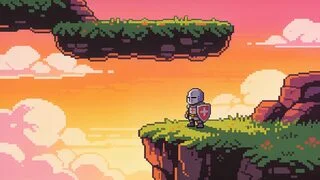
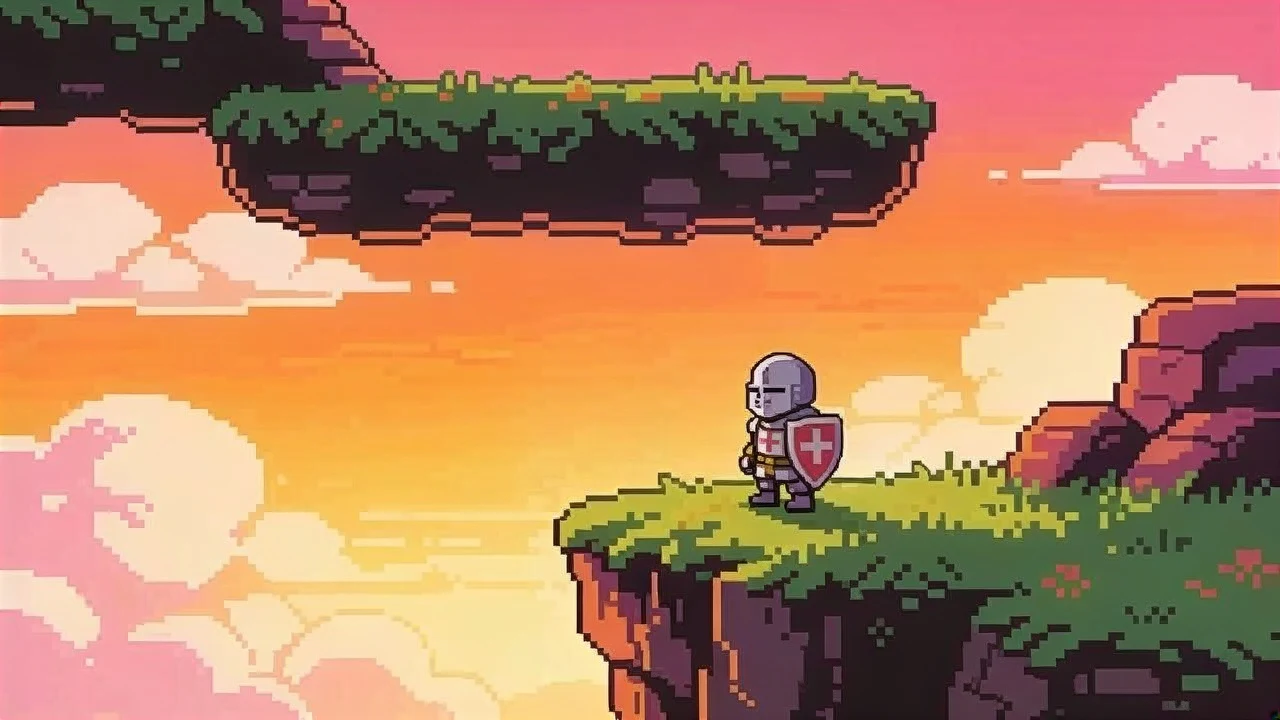
Tangkapan game 320×180 yang diperbesar ke 1280×720 dengan tier Standard — kotak-kotak piksel hilang dan tepi tetap tajam, tidak meleber. Geser pegangan untuk membandingkan.
Kenapa foto bisa pecah
Ada tiga masalah berbeda yang menghasilkan tampilan kotak-kotak yang sama, dan masing-masing butuh solusi berbeda — jadi ada baiknya tahu masalah mana yang Anda alami.
Piksel terlalu sedikit, diperbesar terlalu jauh
Avatar 144×144 yang ditampilkan di 600×600 harus mengisi enam belas piksel layar dengan setiap satu piksel aslinya. Resize biasa hanya bisa mengulang piksel (nearest-neighbor — kotak-kotak tegas yang terlihat jelas) atau merata-ratakan piksel tetangga (bilinear/bicubic — blur yang lembut). Keduanya tidak menambah informasi, jadi hasil pembesaran tetap kotak-kotak, blur, atau dua-duanya. Ini kasus klasik pada foto profil, thumbnail yang tersimpan alih-alih gambar penuh, atau potongan kecil yang diperbesar.
Artefak kompresi JPEG
JPEG mengompres gambar dalam ubin 8×8 piksel, dan detail halus di dalam tiap ubin dibuang lebih dulu. Pada pengaturan kualitas yang terlalu rendah, ubin-ubin yang bersebelahan tidak lagi menyatu, sehingga muncul pola papan catur samar di area yang halus dan 'halo' di sekitar tepi yang tajam — gambar terlihat kotak-kotak meski resolusinya cukup. Screenshot dari screenshot dan gambar yang diunduh dari media sosial biasanya punya masalah ini, bukan masalah resolusi.
Kualitas turun karena dikirim ulang
WhatsApp, Messenger, WeChat, dan kebanyakan aplikasi chat mengecilkan sekaligus mengompres ulang setiap foto yang dikirim. Teruskan foto yang sama beberapa kali, dan foto itu sudah berulang kali diubah ukurannya dan di-encode ulang, sehingga dua masalah di atas menumpuk. Inilah sebabnya foto yang sudah bolak-balik beberapa kali antar-HP terlihat jauh lebih buruk dibanding aslinya.
Yang bisa Anda lakukan secara manual — dan batasnya
Tool manual hanya mengatur ulang piksel yang sudah ada. Jika dipakai dengan baik, efek piksel jadi kurang terlihat; tetapi detail tidak bisa dikembalikan.
Kembali ke file aslinya
Satu-satunya solusi yang benar-benar tuntas. Jika Anda sendiri yang memotret, ekspor ulang dari galeri atau file RAW. Jika foto itu dikirim orang lain, minta mereka mengirimnya sebagai file atau dokumen, bukan sebagai foto — cara ini melewati kompresi ulang aplikasi chat dan sering langsung menyelesaikan masalah.
Photoshop
Jalankan Filter → Noise → Reduce Noise untuk meluruhkan tepi ubin JPEG, perbesar dengan Image Size memakai 'Preserve Details 2.0', lalu akhiri dengan Smart Sharpen yang tidak berlebihan. Cara ini menghaluskan kotak-kotak dan mempertajam tepi yang sudah ada, tetapi permukaan jadi sedikit terlihat seperti 'dilukis' — tekstur halus seperti kulit, rambut, dan kain tetap hilang karena memang tidak pernah ada di file.
GIMP (gratis)
Perbesar gambar dengan interpolasi LoHalo atau NoHalo, beri Gaussian blur ringan 0,5px untuk meleburkan kotak-kotak yang terlihat, lalu kembalikan ketajaman tepi dengan Unsharp Mask (radius kecil, amount sedang). Batasnya sama: kotak-kotak memudar, tetapi detail asli tidak kembali.
Ketiga teknik ini hanya menata ulang piksel yang ada. Jika detail yang Anda butuhkan — wajah, tekstur, sebaris tulisan — sudah tidak ada di file, editing manual tidak bisa merekonstruksinya. Celah inilah yang diisi oleh tool restorasi AI di atas.
Metode mana yang sebaiknya Anda pakai?
| Metode | Menghilangkan kotak-kotak | Mengembalikan detail asli | Biaya | Paling cocok untuk |
|---|---|---|---|---|
| Ekspor ulang file aslinya | Sepenuhnya | Ya — itu memang file aslinya | Gratis | Selama file sumbernya masih ada |
| Penajaman di Photoshop / GIMP | Sebagian | Tidak | Gratis – $23/bln | Artefak ringan, touch-up untuk cetak |
| Upscale biasa (Lanczos, resize di browser) | Tidak — kotak-kotaknya malah ikut membesar | Tidak | Gratis | Tidak ada — hindari untuk foto pecah |
| Restorasi AI (tool ini) | Sepenuhnya | Rekonstruksi yang masuk akal | Standard gratis · HD pakai kredit | Foto resolusi rendah, avatar, hasil scan lama, screenshot |
Yang jujur saja tidak bisa diperbaiki
Konten yang sengaja disamarkan
Jika sebagian gambar sengaja ditutupi untuk menyembunyikan informasi, informasi itu sudah hilang — piksel yang menyimpannya sudah tidak ada di file. Tool ini tidak berusaha memulihkan konten yang sengaja disamarkan, dan Anda patut meragukan tool apa pun yang mengaku bisa.
Tulisan yang sangat kecil
Tulisan yang hanya menempati beberapa piksel per huruf akan kembali tampak terbaca, tetapi model sebenarnya menebak bentuk hurufnya. Anggap tulisan hasil rekonstruksi sebagai tebakan yang bagus, jangan pernah sebagai bukti — untuk tulisan yang penting, cari salinan sumber yang lebih baik.
Hampir tidak ada yang tersisa
Gambar yang sudah menyusut hingga sekitar 32×32 kehilangan terlalu banyak. Tier HD tetap akan menghasilkan gambar yang bersih dan masuk akal, tetapi kata 'masuk akal' di sini sangat menentukan — detail yang menyangkut identitas bisa berbeda dari aslinya. Hasil paling bagus didapat dari gambar berukuran sekitar 100px ke atas.
Cara mencegah foto jadi pecah
Memperbaiki adalah jalan terakhir. Kebanyakan foto pecah terjadi dalam perjalanan dari kamera ke layar, dan beberapa kebiasaan sederhana bisa mencegahnya sejak awal.
Kirim foto sebagai file, bukan sebagai foto
Aplikasi chat hanya mengompres ulang apa yang mereka anggap sebagai foto. Mengirim gambar sebagai dokumen atau lampiran file (WhatsApp, Telegram, dan Slack semuanya punya opsi ini) akan mengirim file aslinya, jadi tidak ada yang perlu diperbaiki di sisi penerima. Untuk satu album penuh, link cloud yang dibagikan juga sama efektifnya.
Simpan salinan terbesar yang Anda punya
Simpan file asli dari galeri kamera atau sumbernya, bukan thumbnail atau pratinjau yang ditampilkan website. Klik kanan → “Simpan gambar” sering kali mengambil versi yang sudah diperkecil; cari opsi unduh atau “ukuran asli”. Mulai dari ukuran besar berarti potongan atau resize di kemudian hari masih punya cukup piksel.
Ekspor di ukuran yang dibutuhkan, dengan format yang tepat
Perkecil ke ukuran akhir sekali saja, di langkah terakhir, dan jangan pernah memperbesar dengan resize biasa. Gunakan PNG atau WebP untuk screenshot, grafis, dan apa pun yang berisi tulisan, serta JPEG dengan kualitas 85 ke atas untuk foto. Menyimpan ulang JPEG berkali-kali menambah satu putaran kompresi baru setiap kali.
Ambil screenshot di resolusi penuh
Ambil tangkapan layar di zoom 100% pada layar yang Anda pakai, lalu potong — jangan perkecil zoom supaya lebih banyak yang masuk. Screenshot dari screenshot, atau dari jendela yang diperkecil, akan membuat kotak-kotak itu permanen di file.
Memperbaiki foto pecah: FAQ
Siap memperbaiki foto Anda?
Kembali ke tool di atas, atau mulai dari versi di beranda — mesin yang sama, tier gratis yang sama.