Como corrigir uma imagem pixelada
Por que as fotos ficam quadriculadas, o que a nitidez manual realmente consegue fazer e como a restauração com IA reconstrói o detalhe perdido. Quando quiser, corrija a sua aqui mesmo — grátis e sem cadastro.
A imagem fica pixelada quando não tem pixels suficientes para o tamanho em que está sendo exibida — a grade quadriculada que você vê são os próprios pixels da imagem, ampliados até cada um aparecer. Editores como o Photoshop conseguem suavizar essa grade, mas nenhuma nitidez traz de volta um detalhe que nunca foi capturado.
Por isso, hoje a solução prática é a restauração com IA: um modelo treinado com milhões de fotos nítidas deduz como o detalhe que falta provavelmente era e redesenha a imagem em uma resolução maior. A ferramenta logo abaixo faz exatamente isso, grátis no seu navegador — ou pule direto para o guia se preferir entender primeiro o que aconteceu com a sua imagem.
O caminho da IA: reconstruir em vez de dar nitidez
Modelos de restauração generativa são treinados com milhões de pares de fotos nítidas e degradadas, então aprendem como o detalhe real aparece em qualquer escala — como a textura da pele se comporta, como as letras são desenhadas, como a folhagem pega a luz. Diante de uma imagem pixelada, o modelo não estica pixels: redesenha a imagem em resolução maior, escolhendo a reconstrução que melhor combina com a sua imagem e com tudo o que ele sabe sobre imagens nítidas.
Duas observações honestas. Primeiro, isto é inferência, não recuperação — o resultado é a versão nítida mais plausível, não uma cópia certificada da realidade. Segundo, funciona muito melhor do que qualquer método manual justamente nos casos explicados mais abaixo nesta página: ampliações em baixa resolução, artefatos de compressão e fotos recomprimidas.
Nesta página, o Standard limpa o ruído de compressão e amplia imagens pequenas até pelo menos 1024 px no lado maior — grátis, dois usos por dia sem conta. O HD faz a reconstrução generativa completa e é o plano a escolher quando rostos ou texturas finas importam.
- 01
Envie a imagem pixelada
Solte um JPG, PNG ou WebP de até 10 MB — ou cole da área de transferência. A pior cópia que você tiver serve; a ideia é essa.
- 02
Escolha um plano de qualidade
O Standard é grátis e resolve a maior parte dos danos de compressão. O HD reconstrói rostos e detalhes finos e usa créditos.
- 03
Compare e baixe
Arraste o controle de antes/depois para conferir o resultado e baixe o arquivo em resolução completa. Sem marca d'água.
Solte aqui uma imagem pixelada
JPG, PNG ou WebP · até 10 MB
ou cole da área de transferência (⌘V)
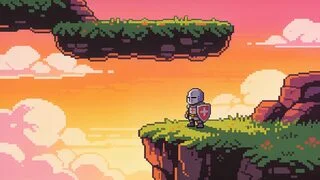
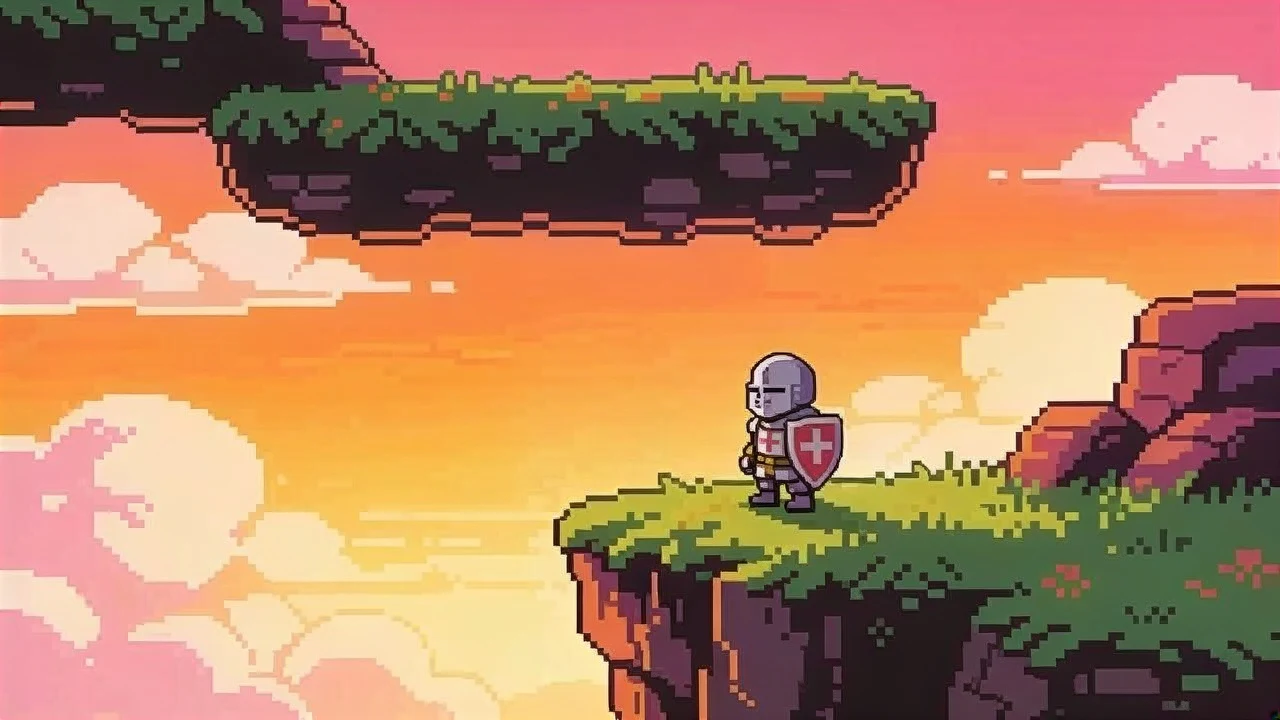
Uma captura de jogo de 320×180 ampliada para 1280×720 pelo plano Standard — a grade de pixels some e as bordas continuam nítidas em vez de virar borrão. Arraste o controle para comparar.
Por que as imagens ficam pixeladas
Três problemas diferentes causam o mesmo aspecto quadriculado, e cada um pede uma correção diferente — então vale saber qual é o seu caso.
Poucos pixels, esticados demais
Um avatar de 144×144 exibido em 600×600 precisa preencher dezesseis pixels da tela com cada pixel real. O redimensionamento simples só consegue repetir pixels (vizinho mais próximo — quadrados duros e visíveis) ou fazer a média dos vizinhos (bilinear/bicúbico — um desfoque suave). Nenhum dos dois adiciona informação, então a ampliação fica quadriculada, borrada ou as duas coisas. É o caso clássico de uma foto de perfil, de uma miniatura salva no lugar da imagem inteira ou de um recorte pequeno ampliado.
Artefatos de compressão JPEG
O JPEG comprime imagens em blocos de 8×8 pixels e descarta primeiro o detalhe fino de cada bloco. Com qualidade agressiva, os blocos vizinhos deixam de se encaixar: aparece um xadrez leve nas áreas lisas e halos em volta das bordas nítidas — blocos visíveis mesmo com a resolução certa. Prints de prints e imagens baixadas de redes sociais costumam ter esse problema, e não um problema de resolução.
Perda por reenvio
WhatsApp, Messenger, WeChat e a maioria dos apps de conversa reduzem e recomprimem toda foto que entregam. Encaminhe a mesma imagem algumas vezes e ela terá sido redimensionada e recodificada repetidamente, somando os dois problemas acima. É por isso que uma foto que passou por vários celulares fica muito pior do que o original jamais foi.
O que dá para fazer à mão — e onde isso para
Ferramentas manuais redistribuem os pixels que você já tem. Bem usadas, deixam a pixelização menos evidente; não conseguem recuperar detalhes.
Volte ao original
A única correção real. Se foi você que tirou a foto, exporte de novo a partir da galeria ou do arquivo RAW. Se alguém enviou, peça para compartilhar como arquivo ou documento em vez de foto — isso evita a recompressão do app de conversa e muitas vezes resolve o problema de uma vez.
Photoshop
Use Filtro → Ruído → Reduzir ruído para dissolver as bordas dos blocos JPEG, amplie em Tamanho da imagem com “Preservar detalhes 2.0” e finalize com uma passada leve de Nitidez inteligente. Isso suaviza a grade de blocos e define as bordas existentes, mas as superfícies ficam levemente “pintadas” — texturas finas como pele, cabelo e tecido continuam faltando porque nunca estiveram no arquivo.
GIMP (grátis)
Amplie a imagem com o interpolador LoHalo ou NoHalo, aplique um desfoque gaussiano leve de 0,5 px para dissolver a grade visível e recupere as bordas com Máscara de nitidez (raio baixo, intensidade moderada). O limite é o mesmo: os blocos somem, o detalhe real não volta.
As três técnicas reorganizam pixels que já existem. Se o detalhe que importa — um rosto, uma textura, uma linha de texto — não está mais no arquivo, a edição manual não consegue reconstruí-lo. É essa lacuna que a ferramenta de restauração com IA acima preenche.
Qual método você deve usar?
| Método | Remove os blocos | Recupera detalhe real | Custo | Ideal para |
|---|---|---|---|---|
| Exportar o original de novo | Totalmente | Sim — é o original | Grátis | Sempre que o arquivo original ainda existir |
| Nitidez no Photoshop / GIMP | Em parte | Não | Grátis – $23/mês | Artefatos leves, retoques para impressão |
| Ampliação simples (Lanczos, redimensionar no navegador) | Não — aumenta os blocos | Não | Grátis | Nada — evite com imagens pixeladas |
| Restauração com IA (esta ferramenta) | Totalmente | Reconstrução plausível | Standard grátis · HD com créditos | Fotos em baixa resolução, avatares, digitalizações antigas, prints |
O que honestamente não dá para corrigir
Conteúdo escondido de propósito
Se parte da imagem foi coberta de propósito para esconder informação, essa informação acabou — os pixels que a guardavam não existem mais no arquivo. Esta ferramenta não tenta recuperar conteúdo escondido de propósito, e você deve desconfiar de qualquer ferramenta que diga que consegue.
Texto muito pequeno
Um texto que ocupa só alguns pixels por letra volta com cara de legível, mas o modelo está deduzindo o formato das letras. Trate o texto reconstruído como um bom palpite, nunca como prova — para textos importantes, consiga uma cópia melhor do original.
Quase nada restou
Uma imagem reduzida a algo como 32×32 perdeu demais. O plano HD ainda vai devolver uma imagem limpa e plausível, mas “plausível” é a palavra-chave — detalhes de identidade podem ser diferentes do original verdadeiro. Os resultados ficam mais sólidos a partir de uns 100 px.
Como corrigir imagem pixelada: perguntas frequentes
Pronto para corrigir a sua?
Volte para a ferramenta acima ou comece pela versão da página inicial — o mesmo motor, o mesmo plano grátis.