Cómo arreglar una imagen pixelada
Por qué las fotos se ven cuadriculadas, qué puede lograr de verdad el enfoque manual y cómo la restauración con IA reconstruye el detalle perdido. Cuando quieras, arregla la tuya en esta misma página: gratis y sin registro.
Una imagen pixelada aparece cuando no tiene suficientes píxeles para el tamaño en que se muestra: la cuadrícula que ves son los propios píxeles de la imagen, ampliados hasta que cada uno se nota. Editores como Photoshop pueden suavizar esa cuadrícula, pero ningún enfoque puede devolver un detalle que nunca se captó.
Por eso, hoy la solución práctica es la restauración con IA: un modelo entrenado con millones de fotos nítidas deduce cómo era, con más probabilidad, el detalle que falta y vuelve a dibujar la imagen a mayor resolución. La herramienta de justo abajo hace exactamente eso, gratis en tu navegador; o salta directamente a la guía si prefieres entender primero qué le pasó a tu imagen.
La vía de la IA: reconstruir en lugar de enfocar
Los modelos de restauración generativa se entrenan con millones de pares de fotos nítidas y degradadas, así que aprenden cómo es el detalle real a cualquier escala: cómo se comporta la textura de la piel, cómo son las letras, cómo capta la luz el follaje. Ante una imagen pixelada, el modelo no estira píxeles: vuelve a dibujar la imagen a mayor resolución y elige la reconstrucción que mejor encaja tanto con tu imagen como con todo lo que sabe sobre imágenes nítidas.
Dos aclaraciones honestas. Primero, esto es inferencia, no recuperación: el resultado es la versión nítida más plausible, no una copia certificada de la realidad. Segundo, funciona muchísimo mejor que cualquier método manual justo en los casos que se explican más abajo: ampliaciones de baja resolución, artefactos de compresión y fotos recomprimidas.
En esta página, Standard limpia el ruido de compresión y amplía las imágenes pequeñas hasta al menos 1024 px en el lado largo: gratis, dos usos al día sin cuenta. HD hace una reconstrucción generativa completa y es el plan que conviene cuando importan los rostros o la textura fina.
- 01
Sube la imagen pixelada
Suelta un JPG, PNG o WebP de hasta 10 MB, o pégalo desde el portapapeles. Vale la peor copia que tengas: de eso se trata.
- 02
Elige un plan de calidad
Standard es gratis y resuelve la mayoría de los daños por compresión. HD reconstruye rostros y detalle fino y usa créditos.
- 03
Compara y descarga
Arrastra el control de antes/después para revisar el resultado y descarga el archivo en resolución completa. Sin marca de agua.
Suelta aquí una imagen pixelada
JPG, PNG o WebP · hasta 10 MB
o pega desde el portapapeles (⌘V)
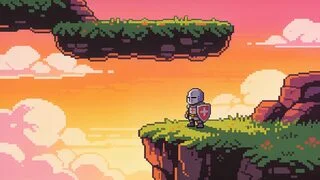
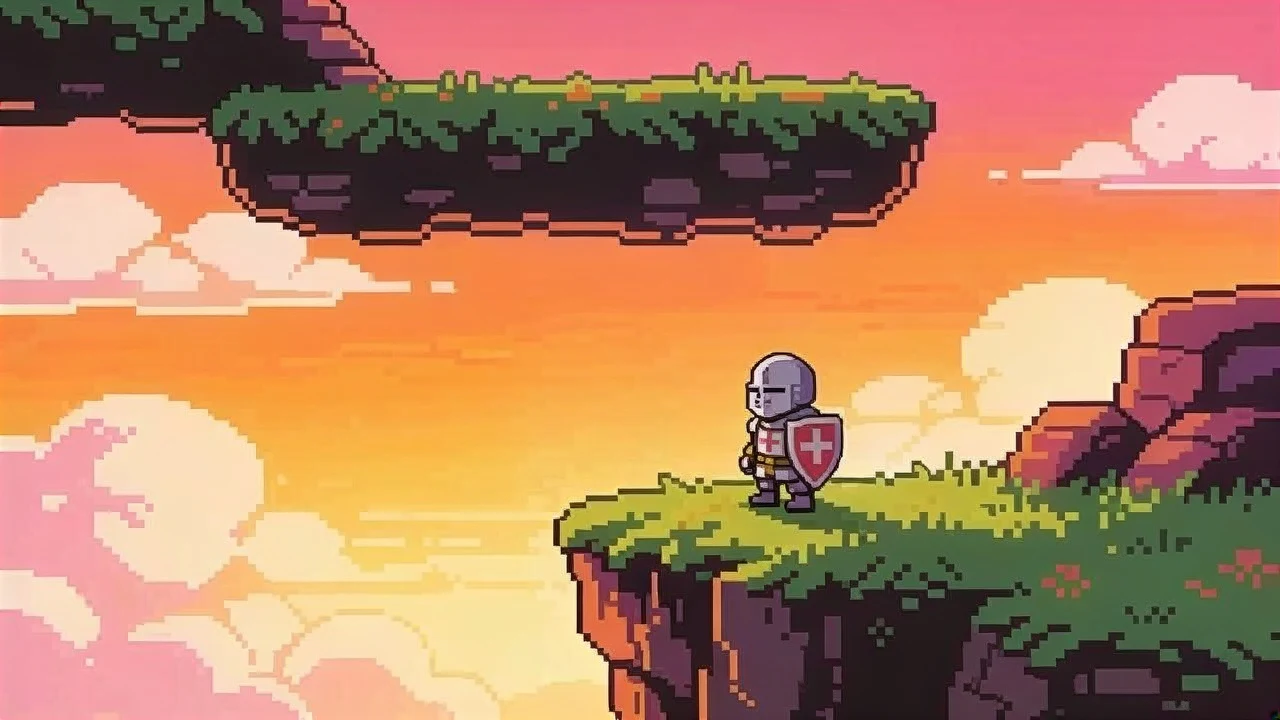
Una captura de videojuego de 320×180 ampliada a 1280×720 con el plan Standard: la cuadrícula de píxeles desaparece y los bordes siguen nítidos en vez de emborronarse. Arrastra el control para comparar.
Por qué se pixelan las imágenes
Tres problemas distintos producen el mismo aspecto cuadriculado y cada uno responde a una solución diferente, así que conviene saber cuál tienes.
Pocos píxeles, estirados de más
Un avatar de 144×144 mostrado a 600×600 tiene que llenar dieciséis píxeles de pantalla con cada píxel real. El redimensionado simple solo puede repetir píxeles (vecino más próximo: cuadros duros y visibles) o promediar vecinos (bilineal/bicúbico: un desenfoque suave). Ninguno añade información, así que la ampliación queda cuadriculada, borrosa o ambas cosas. Es el caso típico de una foto de perfil, una miniatura guardada en lugar de la imagen completa o un recorte pequeño ampliado.
Artefactos de compresión JPEG
JPEG comprime las imágenes en bloques de 8×8 píxeles y descarta primero el detalle fino de cada bloque. Con calidad agresiva, los bloques vecinos dejan de encajar: aparece un ligero damero en las zonas lisas y halos alrededor de los bordes nítidos, es decir, bloques visibles aunque la resolución sea correcta. Las capturas de capturas y las imágenes descargadas de redes sociales suelen tener este problema, no uno de resolución.
Pérdida por reenvíos
WhatsApp, Messenger, WeChat y la mayoría de apps de chat reducen y vuelven a comprimir cada foto que entregan. Reenvía la misma imagen varias veces y se habrá redimensionado y recodificado una y otra vez, sumando los dos problemas anteriores. Por eso una foto que ha ido y vuelto entre varios móviles se ve mucho peor de lo que nunca fue la original.
Lo que puedes hacer a mano, y dónde se queda corto
Las herramientas manuales redistribuyen los píxeles que ya tienes. Bien usadas, disimulan la pixelación; no pueden recuperar detalle.
Vuelve al original
La única solución real. Si tú tomaste la foto, vuelve a exportarla desde el carrete o el archivo RAW. Si te la enviaron, pide que te la compartan como archivo o documento en lugar de como foto: así se evita la recompresión de la app de chat y a menudo el problema se resuelve en un paso.
Photoshop
Ejecuta Filtro → Ruido → Reducir ruido para disolver los bordes de los bloques JPEG, reescala hacia arriba con Tamaño de imagen usando «Conservar detalles 2.0» y termina con una pasada moderada de Enfoque suavizado. Así se suaviza la cuadrícula y se definen los bordes existentes, pero las superficies quedan ligeramente «pintadas»: la textura fina de piel, pelo y telas sigue faltando porque nunca estuvo en el archivo.
GIMP (gratis)
Amplía la imagen con el interpolador LoHalo o NoHalo, aplica un desenfoque gaussiano suave de 0,5 px para disolver la cuadrícula visible y recupera los bordes con Máscara de enfoque (radio bajo, cantidad moderada). El límite es el mismo: los bloques se atenúan, pero el detalle real no vuelve.
Las tres técnicas reordenan píxeles existentes. Si el detalle que te importa —un rostro, una textura, una línea de texto— ya no está en el archivo, la edición manual no puede reconstruirlo. Ese es el hueco que cubre la herramienta de restauración con IA de arriba.
¿Qué método te conviene?
| Método | Elimina los bloques | Recupera detalle real | Coste | Ideal para |
|---|---|---|---|---|
| Volver a exportar el original | Por completo | Sí: es el original | Gratis | Siempre que exista el archivo original |
| Enfoque en Photoshop / GIMP | En parte | No | Gratis – $23/mes | Artefactos leves, retoques para imprimir |
| Ampliación simple (Lanczos, redimensionar en el navegador) | No: agranda los bloques | No | Gratis | Nada: evítala con imágenes pixeladas |
| Restauración con IA (esta herramienta) | Por completo | Reconstrucción plausible | Standard gratis · HD con créditos | Fotos de baja resolución, avatares, escaneos antiguos, capturas |
Lo que honestamente no se puede arreglar
Contenido ocultado a propósito
Si una parte de la imagen se tapó intencionadamente para ocultar información, esa información ya no existe: los píxeles que la contenían ya no están en el archivo. Esta herramienta no intenta recuperar contenido ocultado a propósito, y deberías desconfiar de cualquier herramienta que diga que puede.
Texto muy pequeño
El texto que ocupa solo unos pocos píxeles por letra vuelve con aspecto legible, pero el modelo está deduciendo la forma de las letras. Trata el texto reconstruido como una buena suposición, nunca como prueba: si el texto es importante, consigue una copia mejor del original.
Casi no queda nada
Una imagen reducida a algo como 32×32 ha perdido demasiado. El plan HD devolverá igualmente una imagen limpia y plausible, pero «plausible» es la palabra clave: los detalles de identidad pueden diferir del original real. Los resultados son más sólidos a partir de unos 100 px.
Arreglar imágenes pixeladas: preguntas frecuentes
¿Listo para arreglar la tuya?
Vuelve a la herramienta de arriba o empieza desde la versión de la página de inicio: el mismo motor y el mismo plan gratis.