Restaurar fotos antiguas con IA
Rayones, pliegues, manchas, esquinas rotas, colores desvaídos y ese tono anaranjado de los 70: reparados en unos diez segundos, con las personas de la foto exactamente como eran. Prueba gratis una vista previa HD con tu propio escaneo.
Las fotos en papel se estropean de formas previsibles: la emulsión se agrieta en rayones finos, los dobleces dejan pliegues claros, la humedad deja manchas marrones, los tintes se desvían hacia el amarillo y el naranja, y el escaneo o la foto con el móvil que haces de la copia añade su propio desenfoque y grano. Nada de eso es la foto: es daño que está encima.
La restauración generativa separa ambas cosas. El plan HD elimina rayones, pliegues, polvo, manchas y bordes rotos, reconstruye la superficie de debajo, corrige el color desvaído y amarillento (o mantiene en blanco y negro una copia en blanco y negro) y enfoca rostros y telas, siguiendo una instrucción fija que prohíbe cambiar la cara, la edad, la expresión o la ropa de nadie. Así puedes restaurar fotos antiguas online sin perder a las personas que aparecen en ellas; los ejemplos de más abajo se hicieron con esta misma herramienta a partir de fotos de prueba dañadas a propósito.
- 01
Escanea o fotografía la copia
Lo ideal es un escaneo plano a 600 ppp; una foto de frente con el móvil y luz de día indirecta también funciona bien. Lee los consejos para escanear de abajo si quieres el mejor resultado.
- 02
Ejecuta la restauración HD
En esta página HD viene preseleccionado: es el plan que de verdad elimina el daño. Los invitados obtienen una vista previa bloqueada gratis; desbloquea el resultado en resolución completa con créditos. Standard está disponible para copias que solo están desvaídas o poco nítidas.
- 03
Compara, descarga y comparte
Arrastra el control para revisar cada rostro y descarga el archivo en resolución completa, sin marca de agua. Vuelve a imprimirla, enmárcala o envíala al grupo de la familia.
Suelta aquí una imagen pixelada
JPG, PNG o WebP · hasta 10 MB
o pega desde el portapapeles (⌘V)
Restauraciones reales de esta herramienta
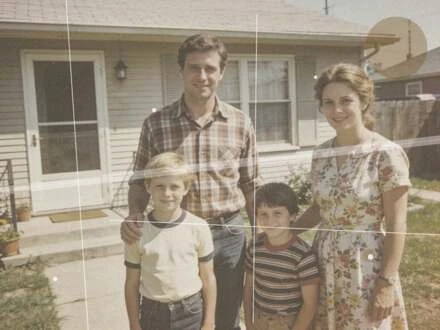
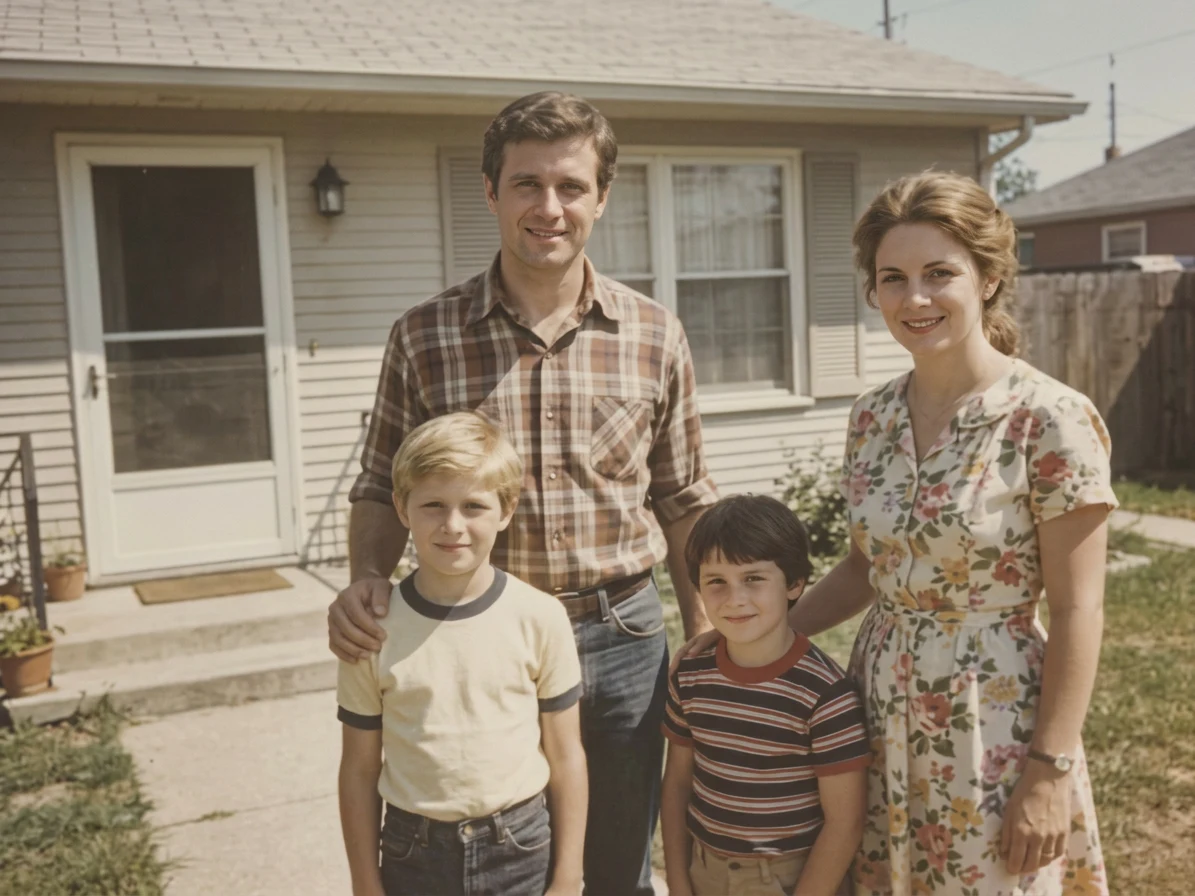
Una foto familiar de 440 píxeles con una banda de pliegue diagonal, tres rayones, motas de polvo y una mancha. HD eliminó todas las marcas, devolvió el color del naranja a tonos de piel naturales y al verde del césped, y mantuvo los cuatro rostros exactamente como eran.
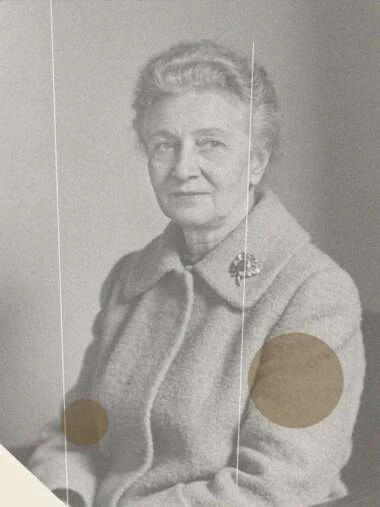
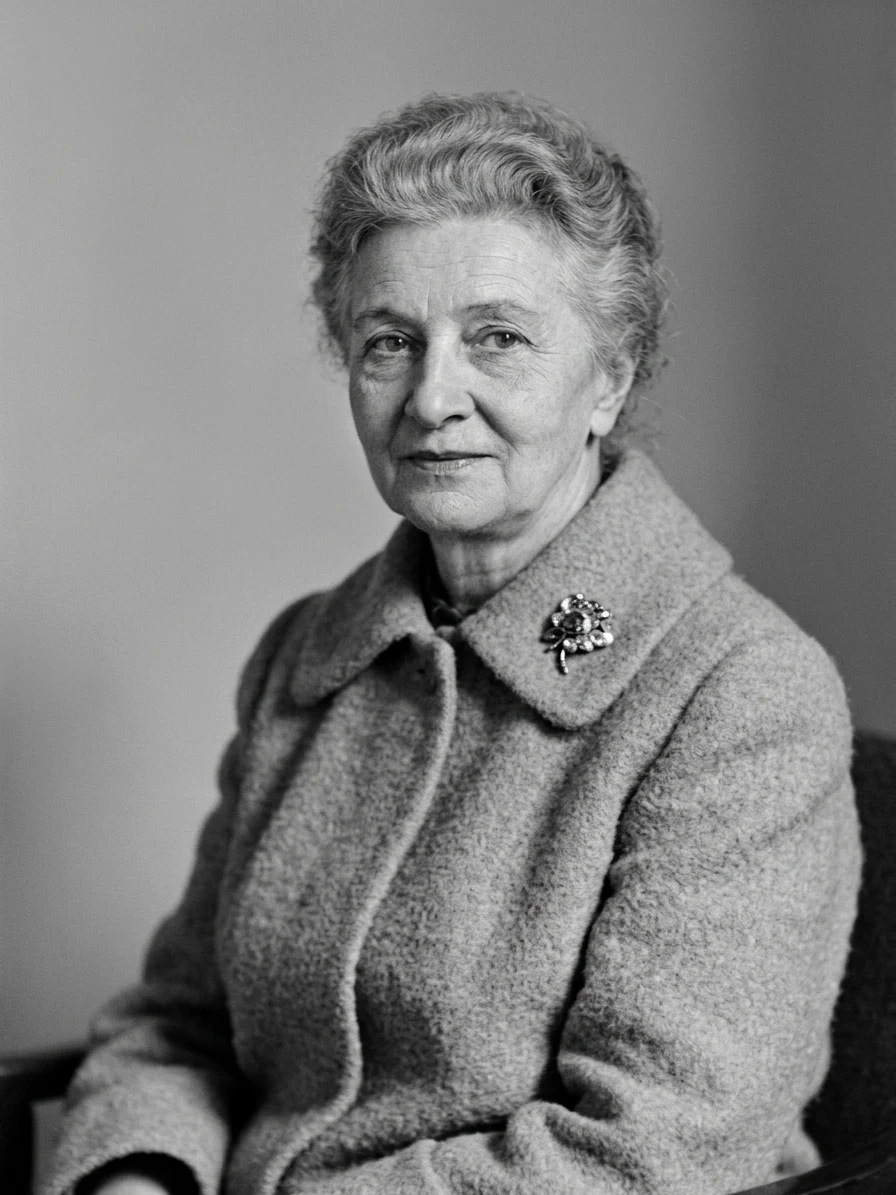
Una copia de 380 píxeles con dos manchas marrones, dos rayones y una esquina que falta. HD reparó el daño, rellenó la esquina, recuperó tonos neutros de blanco y negro —sin colorear— y enfocó el pelo, el broche y la textura de la lana.
Las dos fotos de origen son imágenes de estilo de época generadas con IA (sin personas reales), dañadas a propósito —rayones, pliegues, manchas, amarilleo y una esquina rota— y reducidas a los tamaños indicados. Los resultados son las salidas HD sin retocar.
Qué repara
La instrucción de restauración se centra en los tipos de daño que aparecen en casi todas las fotos de más de unas décadas.
Rayones y líneas finas
Se eliminan las líneas finas claras u oscuras causadas por el manejo y las grietas de la emulsión, y se reconstruye el detalle de debajo.
Pliegues y dobleces
Se repara la franja clara que deja una foto doblada —también cuando cruza un rostro— sin emborronar lo que la rodea.
Polvo, motas y puntos
Las motas blancas del cristal del escáner y los puntos oscuros de la propia copia se limpian de una sola pasada.
Manchas y marcas de humedad
Se eliminan las manchas marrones de humedad y los cercos; la piel y la tela de debajo se reconstruyen con los tonos de alrededor.
Esquinas rotas y bordes que faltan
Las zonas pequeñas que faltan en los bordes se rellenan de forma plausible. Las zonas grandes se deducen: consulta la sección de límites.
Decoloración y poco contraste
Se recuperan el contraste y la profundidad para que los negros vuelvan a ser negros y los tonos medios se separen.
Tono amarillo y anaranjado
El desvío de color de los tintes de los años 60 a 90 se corrige a un color natural. Las fotos en blanco y negro se mantienen en blanco y negro.
Grano, desenfoque y baja resolución
Se reducen el grano y la falta de nitidez del escaneo y la imagen se amplía: así una copia pequeña se convierte en un archivo limpio de 1K o 2K.
Rostros y detalle fino
Se enfocan los ojos, el pelo, la trama de las telas y las joyas, mientras la instrucción prohíbe cambiar la identidad, la edad o la expresión.
Las fotos que la gente trae aquí
Retratos familiares y fotos de grupo
Las fotos enmarcadas con un pliegue que cruza la frente del abuelo y cuarenta años de decoloración. Las fotos de grupo son las que más ganan: todos los rostros se restauran en una sola pasada.
Fotos de bodas y aniversarios
Copias de estudio de los años 50 a 80: normalmente bien expuestas, normalmente con pliegues o manchas del álbum. La restauración recupera el detalle del vestido y el encaje.
Fotos de bebés y de la infancia
Copias pequeñas que se han manoseado muchísimo, así que los rayones y las huellas son lo normal. Guarda el escaneo original: la copia restaurada es para imprimir y compartir.
Retratos escolares, militares y de documentos
Retratos formales en blanco y negro con una esquina rota o una mancha. La herramienta los mantiene monocromos y neutros en lugar de adivinar colores.
Copias Kodachrome, Polaroid y de revelado rápido
El clásico tono anaranjado y los negros lavados de los tintes de color envejecidos son justo lo que corrige el paso de corrección de color.
Fotos de fotos
¿Sin escáner? Sirve una foto de frente de la copia hecha con el móvil. La restauración también limpia el resultado sin reflejos pero algo blando que da un teléfono.
Consejos para escanear que marcan la diferencia
La restauración trabaja con lo que hay en el archivo. Unos minutos frente al escáner valen más que cualquier ajuste de la herramienta.
- 01
Escanea a 600 ppp, en plano y con el cristal limpio
600 ppp capturan el grano de la copia, que el modelo usa para distinguir el detalle del daño. Limpia antes el cristal: cada mota se convierte en un punto que hay que eliminar.
- 02
Foto con el móvil: luz indirecta, sin flash y de frente
Dispara cerca de una ventana con la copia plana sobre una mesa, llena el encuadre y mantén el móvil paralelo a la copia. El flash crea un reflejo intenso que el modelo tiene que adivinar.
- 03
No la edites antes
Sáltate los filtros de enfoque y de color automático. Añaden artefactos que luego la restauración tiene que sortear; el escaneo sin retocar se restaura mejor.
- 04
Guárdala en PNG o en JPG de alta calidad
La compresión JPEG fuerte añade artefactos en bloque alrededor de cada rayón. Si tu escáner ofrece TIFF, conviértelo a PNG antes de subirlo (límite de 10 MB).
- 05
Una imagen pequeña también sirve
Incluso una copia de 300 píxeles —los dos ejemplos de arriba miden 380 y 440 px de ancho— se restaura bien. Los lados largos de más de 2048 px se reducen antes del procesamiento.
Standard frente a HD con fotos antiguas: la versión honesta
En esta página HD viene preseleccionado porque es el único plan que elimina el daño. Standard es un ampliador rápido: reduce el grano y la falta de nitidez y duplica la resolución, pero los rayones, manchas, pliegues y el amarilleo se quedan exactamente donde están. Usa Standard para una copia que solo es pequeña o poco nítida; usa HD para cualquier foto con marcas.
Los invitados pueden ejecutar HD como vista previa bloqueada gratis para ver si su foto responde antes de gastar nada. Desbloquear el archivo en resolución completa cuesta los créditos normales de HD, y un uso fallido nunca se cobra.
Límites honestos
Las zonas grandes que faltan se deducen
Una esquina de cielo o de pared arrancada se rellena de forma convincente. La mitad arrancada de un rostro es una reconstrucción: plausible, no una recuperación. La instrucción prohíbe inventar personas u objetos nuevos, pero para genealogía o como prueba, trata las zonas rellenadas como ilustración.
Sin colorear, a propósito
Las fotos en blanco y negro se quedan en blanco y negro. Colorear significa adivinar el color de un vestido o de unos ojos que nunca se registró; es otro producto con otros problemas de honestidad, y no lo mezclamos con la restauración.
Moho grave, pérdida de emulsión y doble exposición
Donde la capa de imagen ha desaparecido físicamente en una zona amplia, o donde se superponen dos fotogramas, el resultado es una suposición. Prueba la vista previa gratis: a veces funciona sorprendentemente bien y otras es claramente una reconstrucción.
La identidad se preserva, no se certifica
Los rostros se enfocan con una instrucción estricta de conservar la identidad y, en nuestras pruebas, siguieron siendo claramente las mismas personas. Aun así, es restauración generativa: compara con cuidado el control en cada rostro antes de volver a imprimir.
Restaurar fotos antiguas: preguntas frecuentes
¿Algo más que fotos antiguas?
El mismo motor enfoca fotos de baja resolución de cualquier época y hace que el texto borroso vuelva a ser legible.