Pixelar imagen online
Oculta lo que no quieras mostrar —una dirección en una etiqueta de envío, una matrícula, un número de documento, una cara— o convierte una foto entera en pixel art. Sin cuenta, sin marca de agua, y la imagen se procesa en tu dispositivo: nunca se sube.
Pixelar una imagen sustituye cada bloque cuadrado por el color medio de ese bloque. Elige un tamaño de bloque y todo lo que sea más fino —letras, dígitos, rasgos pequeños— queda promediado en el archivo exportado, no solo tapado con una capa encima.
La herramienta de abajo lo hace en tu navegador con código canvas: arrastra sobre las zonas que quieras ocultar (o pixela la imagen entera), ajusta el tamaño de bloque y descarga un PNG en resolución completa. No se sube nada, así que no existe ninguna copia de tu imagen en un servidor.
- 01
Abre tu imagen
Suelta un JPG, PNG o WebP, o pégalo desde el portapapeles. Tu navegador lo lee en local y nunca se envía a ningún sitio.
- 02
Elige qué pixelar
Arrastra sobre los detalles que quieras ocultar —una zona o varias— o déjalo así para pixelar la imagen entera. Ajusta el tamaño de bloque hasta que no quede nada legible.
- 03
Descarga el PNG
Exporta en resolución completa y sin marca de agua. La pixelación queda integrada en los píxeles del archivo, no como una capa encima.
Suelta una imagen aquí
JPG, PNG o WebP — se procesa en tu dispositivo
o pega desde el portapapeles (⌘V)
Esta herramienta funciona por completo en tu navegador. Tu imagen nunca se sube a ningún servidor.
Cómo se ve
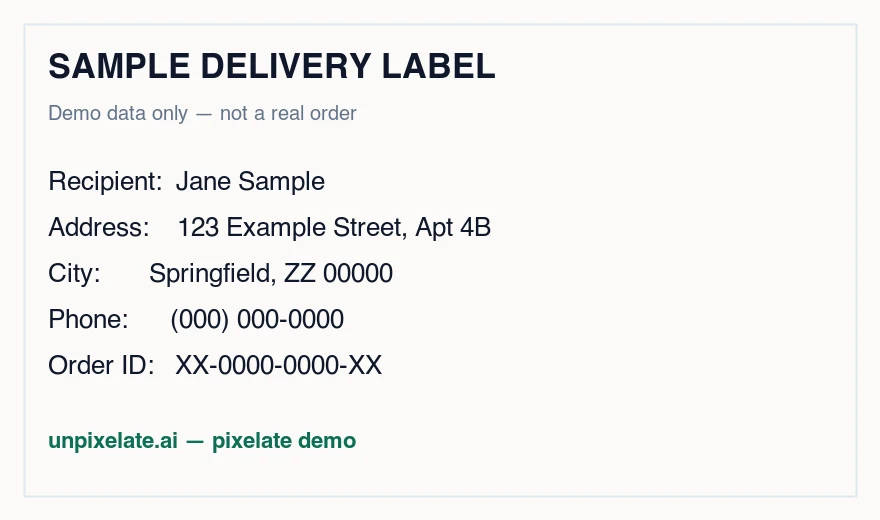
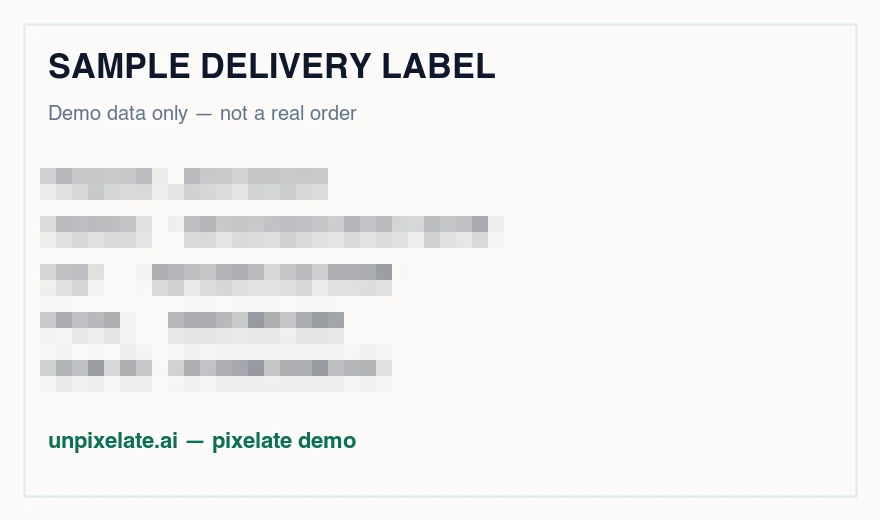
Una etiqueta de envío de ejemplo (datos de prueba) con el nombre, la dirección, el teléfono y el número de pedido pixelados con bloques de 14 px: el título sigue legible, los datos personales no. Arrastra el control para comparar.
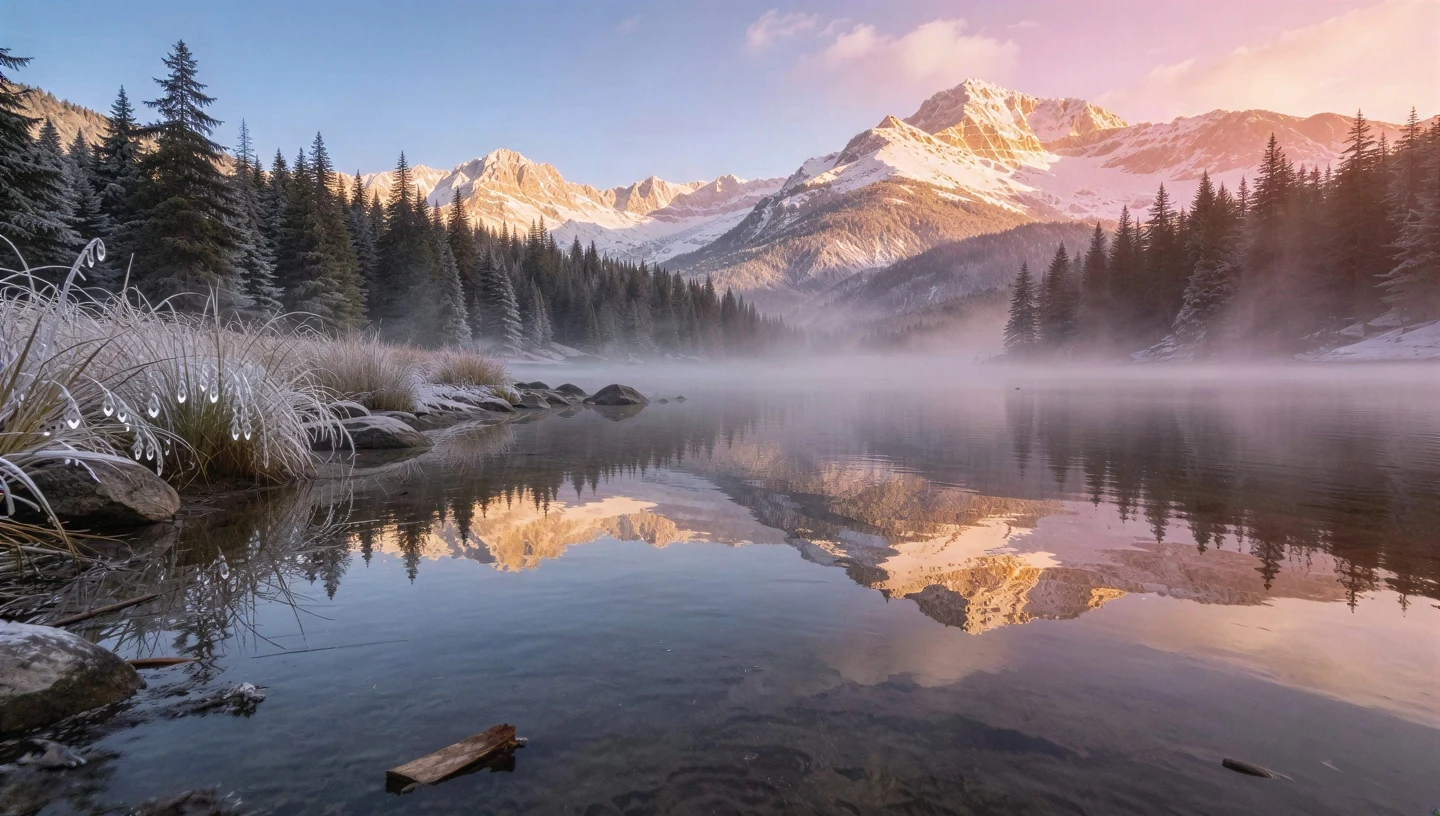
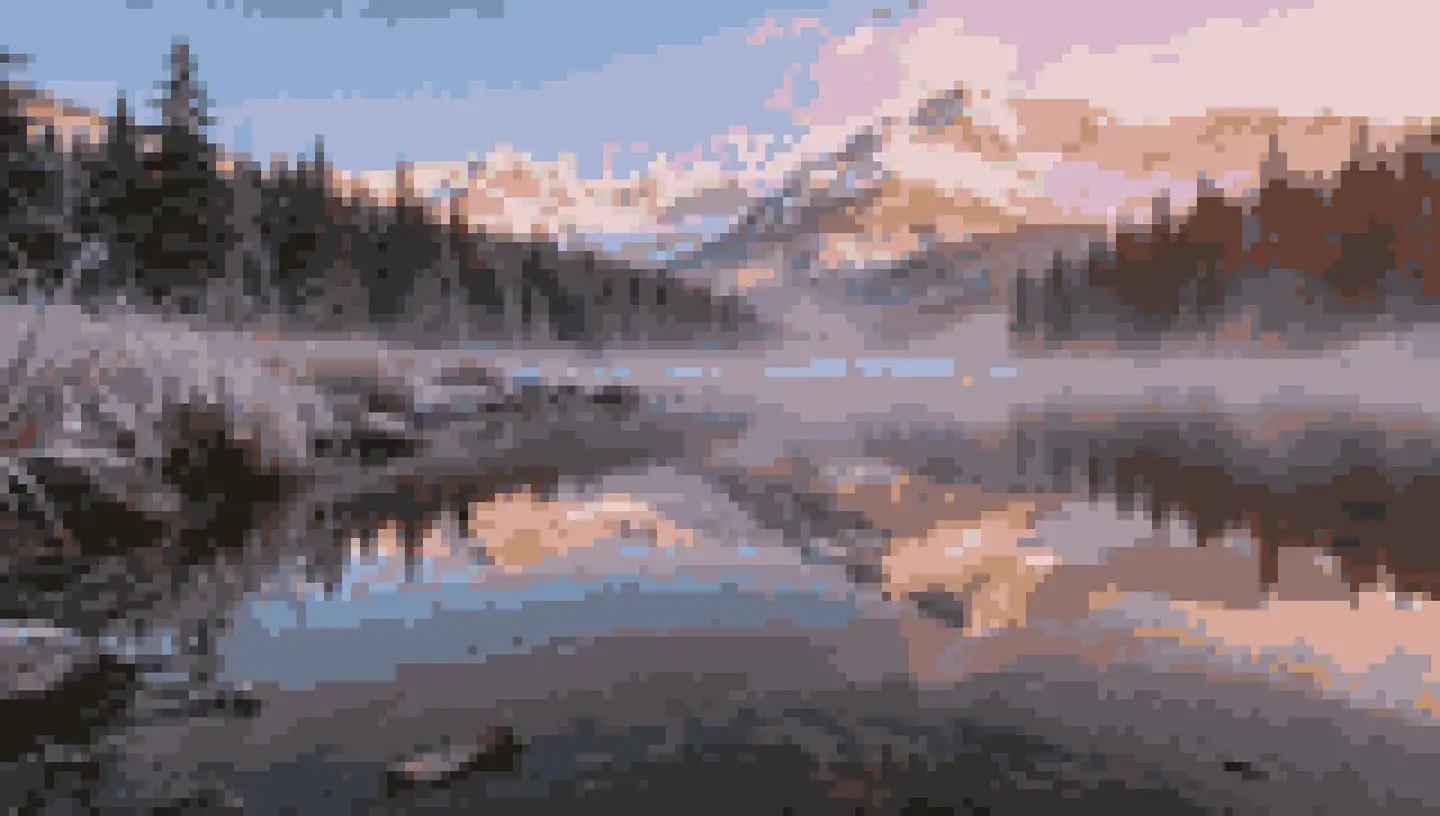
El mismo paisaje de los ejemplos de nuestra página de inicio, convertido con una cuadrícula de 160 píxeles y una paleta de 24 colores: reducción de resolución más cuantización de paleta, la misma técnica que esta herramienta ejecuta en tu navegador.
Qué pixela la gente
Datos personales en capturas
Confirmaciones de pedidos, conversaciones, capturas de la app del banco, etiquetas de envío: arrastra sobre nombres, direcciones, teléfonos, números de cuenta y códigos QR antes de compartirlos en público.
Matrículas, credenciales y números de portal
Las fotos que publicas desde la calle o la entrada de tu casa suelen revelar más ubicación de la que pretendes. Un bloque grueso sobre una matrícula o un número de portal mantiene la foto útil sin dar pistas a simple vista.
Pixel art a partir de fotos
El modo pixel art reduce tu foto a una cuadrícula gruesa y a una paleta pequeña: avatares, maquetas de juegos, cabeceras. Es el estilo retro, generado de forma determinista y no con un modelo de IA.
Adelantos y marcadores de posición
Pixela la foto de un producto o una ilustración antes del lanzamiento: la forma y la paleta se reconocen, el detalle no. Cambia a la imagen real más adelante.
Cómo funciona la pixelación, y cómo elegir el tamaño de bloque
Cada bloque de la cuadrícula se sustituye por la media de los píxeles que contiene. Por eso el efecto es destructivo en el archivo exportado: tras promediar, un bloque de 20×20 que antes contenía tres letras contiene exactamente un color, y las letras no se guardan en ninguna parte del PNG que descargas.
El tamaño de bloque lo es todo. Una regla práctica para el texto: el bloque debe ser al menos tan alto como las propias letras; una línea de dirección de 10 px de alto bajo un bloque de 14 px promedia caracteres enteros. Si al entrecerrar los ojos un dato todavía parece adivinable, sube un punto más; no pierdes nada por pasarte.
El modo pixel art es la misma reducción más un paso extra: cuantización de paleta por corte de mediana, que encuentra los N colores más representativos y ajusta cada bloque al más cercano. Ese ajuste a la paleta es lo que hace que el resultado parezca pixel art intencionado y no simplemente una imagen pequeña y borrosa.
Notas de privacidad: léelas antes de fiarte
Tu imagen se queda en tu dispositivo
Toda la herramienta es código canvas del lado del cliente. No hay subida, ni copia en el servidor, ni cola: puedes comprobar que la pestaña de red no registra nada. Por eso también es instantánea.
Pixelar es eficaz; un recuadro sólido, más
La pixelación gruesa promedia el detalle y ninguna herramienta honesta puede revertirla, tampoco nuestro restaurador, que trabaja con fotos de baja resolución, no con contenido ocultado a propósito. Pero si un dato es realmente crítico —un número de documento completo, una firma—, tápalo con un rectángulo opaco en cualquier editor o recórtalo. La certeza absoluta es mejor que el ingenio.
Para ocultar cosas, mejor pixelar que difuminar
El desenfoque gaussiano conserva mucha más estructura original que el promedio por bloques con una intensidad visual parecida, y varios estudios han demostrado que el texto difuminado se puede recuperar en parte. Si el objetivo es ocultar información y no la estética, pixela con bloques gruesos o usa un relleno sólido.
Pixelar imágenes: preguntas frecuentes
La dirección contraria
¿Tienes una foto tuya de baja resolución y lo que quieres es que se vea más nítida? Esa es la herramienta que da nombre a este sitio.