Verpixeltes Bild scharf machen – so geht's
Warum Fotos pixelig werden, was manuelles Schärfen wirklich bringt und wie KI-Restaurierung verlorene Details neu aufbaut. Wenn du so weit bist, verbesserst du dein Bild direkt hier – kostenlos, ohne Anmeldung.
Verpixelung entsteht, wenn ein Bild zu wenige Pixel für die Größe hat, in der es angezeigt wird – das Kästchenraster, das du siehst, sind die Pixel des Bildes selbst, so stark vergrößert, dass jedes einzelne sichtbar wird. Programme wie Photoshop können dieses Raster abmildern, aber kein Schärfen der Welt bringt Details zurück, die nie aufgenommen wurden.
Deshalb ist die praktische Lösung heute die KI-Restaurierung: Ein Modell, trainiert mit Millionen scharfer Fotos, leitet ab, wie die fehlenden Details am wahrscheinlichsten aussahen, und zeichnet das Bild in höherer Auflösung neu. Das Tool direkt darunter macht genau das, kostenlos im Browser – oder du springst zum Ratgeber, wenn du erst verstehen willst, was mit deinem Bild schiefgelaufen ist.
Der KI-Weg: rekonstruieren statt schärfen
Generative Restaurierungsmodelle werden mit Millionen Paaren aus scharfen und beschädigten Fotos trainiert. So lernen sie, wie echte Details in jeder Größenordnung aussehen – wie sich Hautstruktur verhält, wie Buchstaben geformt sind, wie Laub das Licht einfängt. Bei einem verpixelten Bild streckt das Modell keine Pixel, sondern zeichnet das Bild in höherer Auflösung neu und wählt die Rekonstruktion, die am besten zu deinem Bild und zu allem passt, was es über scharfe Bilder weiß.
Zwei ehrliche Hinweise. Erstens: Das ist Ableitung, keine Wiederherstellung – das Ergebnis ist die plausibelste scharfe Version, keine beglaubigte Kopie der Wirklichkeit. Zweitens: Bei genau den Fällen, die weiter unten auf dieser Seite erklärt werden, funktioniert es deutlich besser als jede manuelle Methode – vergrößerte Bilder mit niedriger Auflösung, Kompressionsartefakte und mehrfach komprimierte Fotos.
Auf dieser Seite entfernt Standard Kompressionsrauschen und skaliert kleine Bilder auf mindestens 1024 px an der langen Kante hoch – kostenlos, zwei Durchläufe pro Tag ohne Konto. HD rekonstruiert vollständig generativ und ist die richtige Wahl, wenn Gesichter oder feine Texturen wichtig sind.
- 01
Verpixeltes Bild hochladen
Zieh ein JPG, PNG oder WebP bis 10 MB hinein – oder füge es aus der Zwischenablage ein. Die schlechteste Kopie, die du hast, reicht völlig; genau darum geht es.
- 02
Qualitätsstufe wählen
Standard ist kostenlos und behebt die meisten Kompressionsschäden. HD baut Gesichter und feine Details neu auf und verbraucht Credits.
- 03
Vergleichen und herunterladen
Zieh den Vorher-nachher-Regler, um das Ergebnis zu prüfen, und lade dann die Datei in voller Auflösung herunter. Ohne Wasserzeichen.
Verpixeltes Bild hier ablegen
JPG, PNG oder WebP · bis 10 MB
oder aus der Zwischenablage einfügen (⌘V)
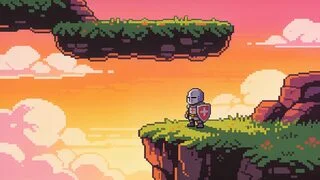
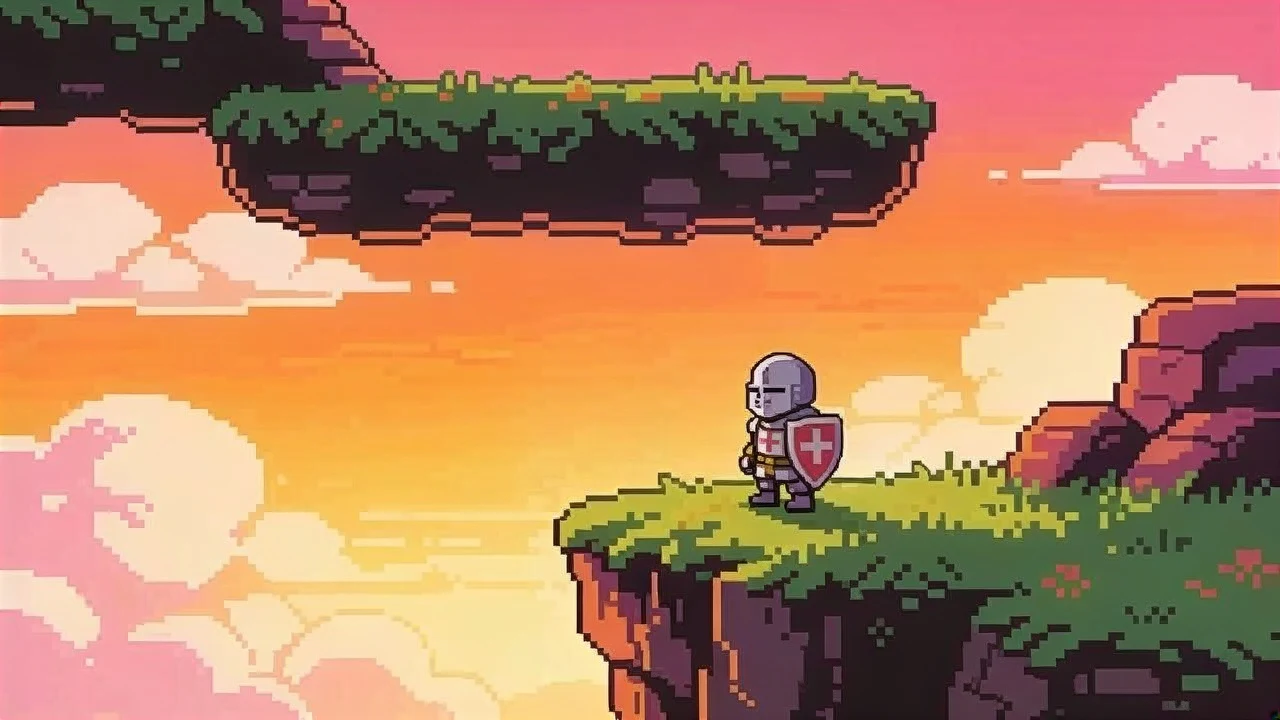
Ein 320×180-Spielscreenshot, von der Standard-Stufe auf 1280×720 hochskaliert – das Pixelraster ist weg, und die Kanten bleiben scharf statt zu verschmieren. Zieh den Regler zum Vergleichen.
Warum Bilder überhaupt pixelig werden
Drei verschiedene Probleme erzeugen denselben Klötzchen-Look, und jedes braucht eine andere Lösung – es lohnt sich also zu wissen, welches du hast.
Zu wenige Pixel, zu stark gestreckt
Ein 144×144-Avatar, der mit 600×600 angezeigt wird, muss mit jedem echten Pixel sechzehn Bildschirmpixel füllen. Einfaches Skalieren kann Pixel nur wiederholen (Nearest Neighbor – harte, sichtbare Quadrate) oder Nachbarn mitteln (bilinear/bikubisch – weiche Unschärfe). Beides fügt keine Information hinzu, also wird die Vergrößerung klotzig, unscharf oder beides. Der klassische Fall: ein Profilbild, ein gespeichertes Vorschaubild statt des vollen Bildes oder ein kleiner, stark vergrößerter Ausschnitt.
JPEG-Kompressionsartefakte
JPEG komprimiert Bilder in 8×8-Pixel-Kacheln und verwirft zuerst die feinen Details in jeder Kachel. Bei aggressiver Qualitätseinstellung passen benachbarte Kacheln nicht mehr zusammen: Auf glatten Flächen entsteht ein schwaches Schachbrettmuster, um scharfe Kanten „Ringing“-Säume – sichtbare Klötzchen, obwohl die Auflösung eigentlich reicht. Screenshots von Screenshots und aus Social-Media-Feeds geladene Bilder haben meist dieses Problem, kein Auflösungsproblem.
Generationsverlust durch Weiterleiten
WhatsApp, Messenger, WeChat und die meisten Chat-Apps verkleinern und komprimieren jedes Foto, das sie zustellen. Leitest du dasselbe Bild ein paar Mal weiter, wurde es mehrfach skaliert und neu kodiert – beide Probleme oben stapeln sich. Deshalb sieht ein Foto nach ein paar Runden zwischen Handys viel schlechter aus als das Original je war.
Was du von Hand tun kannst – und wo Schluss ist
Manuelle Werkzeuge verteilen nur die Pixel um, die schon da sind. Gut eingesetzt fällt die Verpixelung weniger auf; Details zurückholen können sie nicht.
Zurück zur Quelle
Die einzige echte Lösung. Hast du das Foto selbst gemacht, exportiere es erneut aus der Galerie oder der RAW-Datei. Hat es dir jemand geschickt, bitte darum, es als Datei oder Dokument statt als Foto zu teilen – so entfällt die Neukomprimierung der Chat-App komplett, und das Problem ist oft in einem Schritt gelöst.
Mit Photoshop
Wende Filter → Rauschfilter → Rauschen reduzieren an, um JPEG-Kachelkanten aufzulösen, rechne das Bild über Bildgröße mit „Details erhalten 2.0“ hoch und schließe mit einem zurückhaltenden Selektiven Scharfzeichnen ab. Das glättet das Blockraster und schärft vorhandene Kanten, aber Flächen wirken leicht „gemalt“ – feine Texturen wie Haut, Haare und Stoff fehlen weiterhin, weil sie nie in der Datei waren.
GIMP (kostenlos)
Skaliere das Bild mit der Interpolation LoHalo oder NoHalo hoch, lege einen leichten Gaußschen Weichzeichner mit 0,5 px darüber, um das sichtbare Raster aufzulösen, und hole die Kanten mit Unscharf maskieren zurück (kleiner Radius, mittlere Stärke). Dieselbe Grenze gilt: Die Klötzchen verblassen, echte Details kommen nicht zurück.
Alle drei Techniken ordnen vorhandene Pixel nur neu an. Ist das Detail, auf das es dir ankommt – ein Gesicht, eine Textur, eine Textzeile – nicht mehr in der Datei, kann Handarbeit es nicht rekonstruieren. Genau diese Lücke schließt das KI-Tool oben.
Welche Methode ist die richtige?
| Methode | Entfernt Klötzchen | Stellt echte Details her | Kosten | Ideal für |
|---|---|---|---|---|
| Original erneut exportieren | Vollständig | Ja – es ist das Original | Kostenlos | Immer, wenn die Originaldatei noch existiert |
| Schärfen mit Photoshop / GIMP | Teilweise | Nein | Kostenlos – 23 $/Monat | Leichte Artefakte, Nachbearbeitung für den Druck |
| Einfaches Hochskalieren (Lanczos, Browser-Skalierung) | Nein – es vergrößert die Klötzchen | Nein | Kostenlos | Nichts – bei verpixelten Bildern vermeiden |
| KI-Restaurierung (dieses Tool) | Vollständig | Plausible Rekonstruktion | Standard gratis · HD mit Credits | Fotos mit niedriger Auflösung, Avatare, alte Scans, Screenshots |
Was sich ehrlicherweise nicht beheben lässt
Absichtlich unkenntlich gemachte Inhalte
Wurde ein Teil eines Bildes absichtlich unkenntlich gemacht, um Informationen zu verbergen, sind diese Informationen weg – die Pixel, die sie enthielten, existieren in der Datei nicht mehr. Dieses Tool versucht nicht, absichtlich unkenntlich gemachte Inhalte wiederherzustellen, und du solltest jedem Tool misstrauen, das behauptet, es zu können.
Sehr kleiner Text
Text mit nur wenigen Pixeln pro Buchstabe wirkt danach lesbar, doch das Modell leitet die Buchstabenformen nur ab. Behandle rekonstruierten Text als gute Vermutung, niemals als Beweis – für wichtigen Text besorg dir eine bessere Vorlage.
Fast nichts mehr übrig
Ein Bild, das auf etwa 32×32 geschrumpft ist, hat zu viel verloren. Die HD-Stufe liefert zwar trotzdem ein sauberes, plausibles Bild, aber „plausibel“ trägt hier die ganze Last – Details, an denen man eine Person erkennt, können vom echten Original abweichen. Am besten sind die Ergebnisse ab etwa 100 px.
So verhinderst du, dass Fotos pixelig werden
Reparieren ist die Notlösung. Die meiste Verpixelung entsteht auf dem Weg von der Kamera zum Bildschirm – und ein paar Gewohnheiten verhindern sie von vornherein.
Schick Fotos als Datei, nicht als Foto
Messenger komprimieren nur, was sie als Foto behandeln. Schickst du das Bild als Dokument oder Dateianhang (WhatsApp, Telegram und Slack bieten das an), kommt die Originaldatei an, und auf der anderen Seite gibt es nichts zu reparieren. Für ganze Alben erfüllt ein geteilter Cloud-Link denselben Zweck.
Behalte die größte Kopie, die du hast
Speichere Originale aus der Galerie oder von der Quelle, nicht das Vorschaubild, das eine Website anzeigt. „Bild speichern unter“ per Rechtsklick erwischt oft eine verkleinerte Version – such lieber nach einem Download oder der Option „Originalgröße“. Wer groß anfängt, hat beim späteren Zuschneiden oder Skalieren noch genug Pixel.
In der richtigen Größe und im richtigen Format exportieren
Verkleinere erst ganz am Ende und nur einmal auf die Zielgröße, und vergrößere nie mit einfachem Resizing. Nimm PNG oder WebP für Screenshots, Grafiken und alles mit Text, und JPEG ab Qualität 85 für Fotos. Jedes erneute Speichern als JPEG fügt eine weitere Kompressionsrunde hinzu.
Screenshots in voller Auflösung machen
Mach den Screenshot bei 100 % Zoom auf dem Bildschirm, den du gerade nutzt, und schneide danach zu – zoom nicht heraus, um mehr aufs Bild zu bekommen. Ein Screenshot von einem Screenshot oder von einem verkleinerten Fenster brennt die Klötzchen fest in die Datei ein.
Verpixelte Bilder verbessern: FAQ
Bereit, dein Bild zu verbessern?
Spring zurück zum Tool oder starte mit der Version auf der Startseite – gleiche Engine, gleiche Gratis-Stufe.