KI-Schärfung · drei Arten von Unschärfe, drei Lösungen

Bild schärfen: unscharfe Bilder wieder scharf machen

Verwackelte Kamera, ein Fokus, der auf der Wand dahinter gelandet ist, ein Foto, das durch drei Chat-Apps gequetscht wurde – jede Ursache macht ein Bild anders unscharf, und jede lässt sich anders beheben. Lade dein Foto hoch: Wir analysieren die Unschärfe zuerst in deinem Browser und rekonstruieren dann, was sie verdeckt hat.

Drei Arten von Unschärfe – und was zurückkam

Ein Tool, drei verschiedene Probleme. Zieh jeden Regler, um die Wiederherstellung zu sehen; die Punkte darunter zeigen, wie gut Gesichter, Text und feine Texturen in unseren eigenen Testläufen zurückkamen – kein Versprechen.

Unscharf
HD
UnscharfHD

Bewegungsunschärfe

Kamera oder Motiv haben sich bewegt, während der Verschluss offen war. Jede Kante ist in eine Richtung verschmiert, wie ein Pinselstrich.

Woran du es erkennst: Gerade Linien werden zu kurzen Streifen, die alle in dieselbe Richtung zeigen; Lichtpunkte werden zu Strichen.

Gesichter
Hoch
Schrift
Niedrig
Feine Textur
Hoch

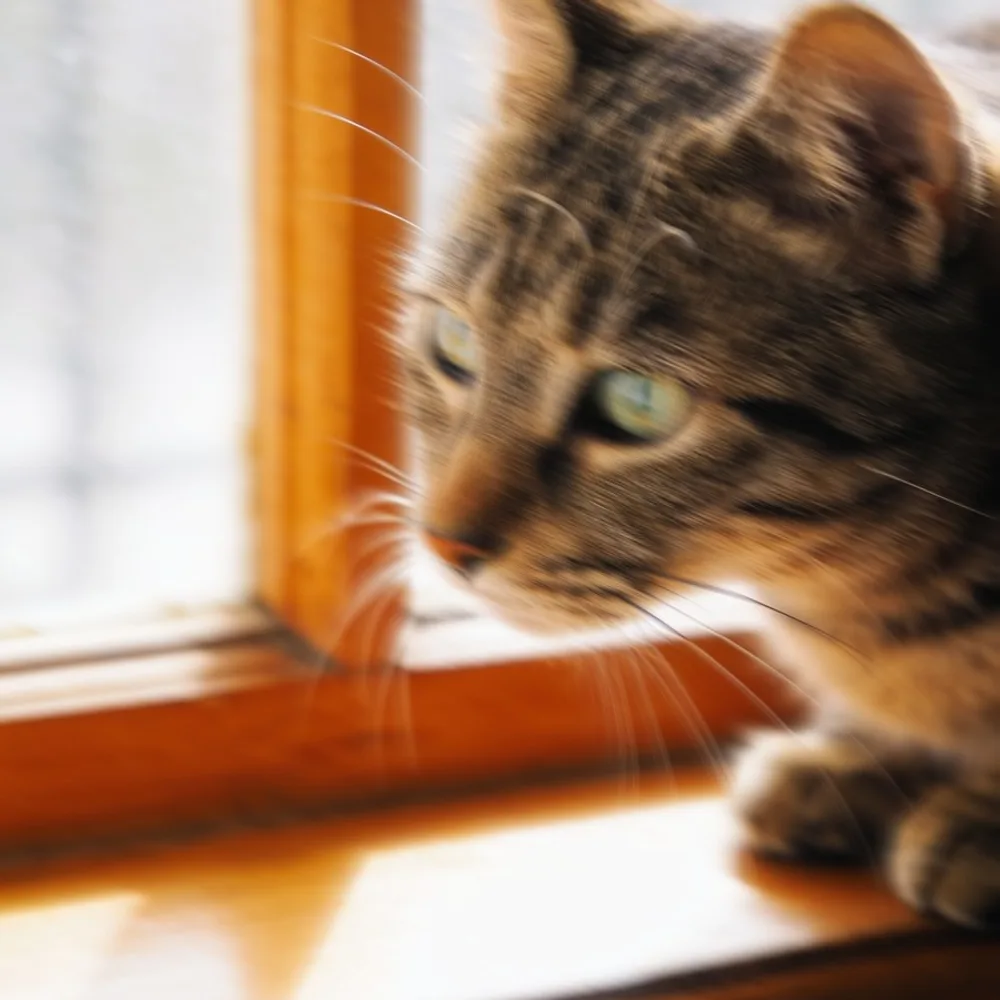
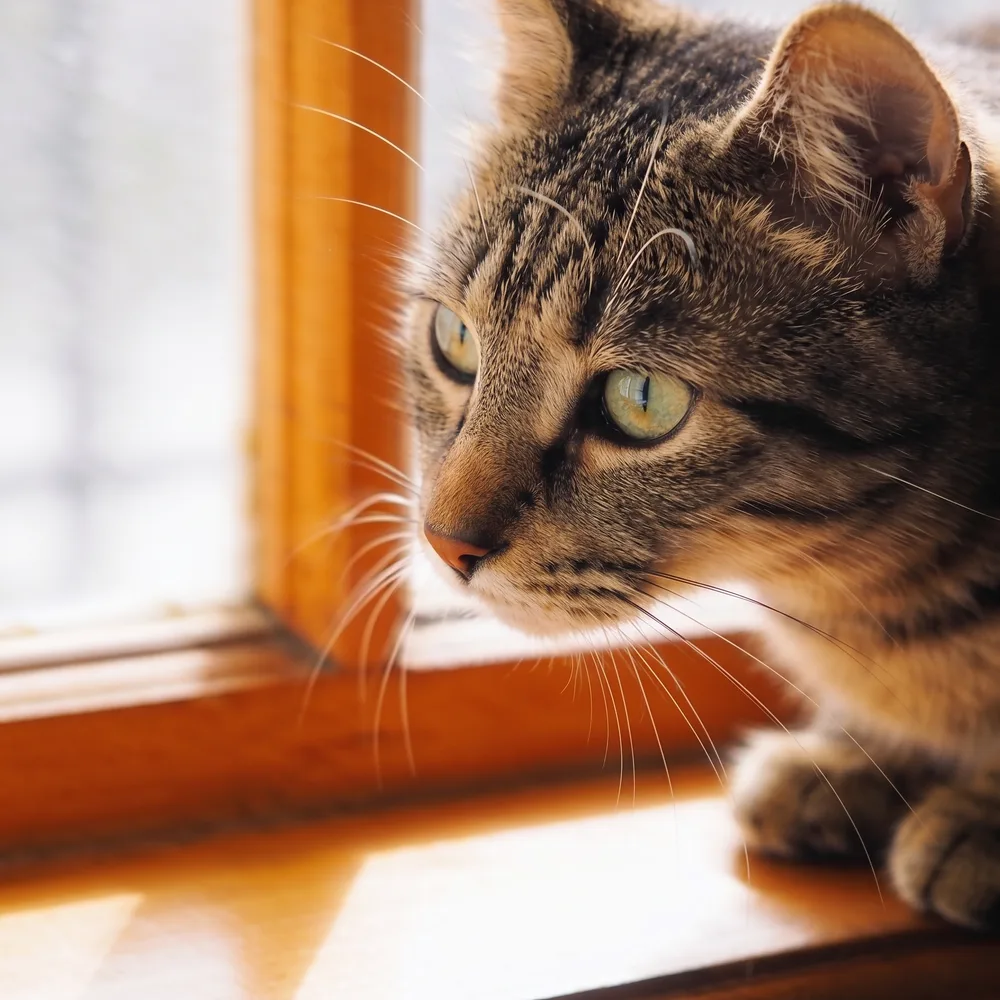
Katze, 14 Pixel horizontale Verwacklung. Augen, Schnurrhaarspitzen und Fellmuster kamen zurück; der Fensterrahmen dahinter blieb genau, wo er war.

Unscharf
HD
UnscharfHD

Fehlfokus

Das Objektiv hat vor oder hinter das Motiv fokussiert. Kanten sind in alle Richtungen gleichmäßig weich, und kleine Lichtpunkte blähen sich zu Scheiben auf.

Woran du es erkennst: Nichts im Bild hat eine klare Kante; helle Punkte sehen aus wie weiche Kreise.

Gesichter
Hoch
Schrift
Niedrig
Feine Textur
Mittel

Porträt, mittlerer Fehlfokus. Augen, Wimpern und Bartstoppeln kamen auf beiden Stufen zurück; HD bewahrte mehr Porenstruktur, Standard war knapp dahinter – die ehrliche Überraschung unserer Tests.

Unscharf
Standard
UnscharfStandard

Kompressionsunschärfe

Die Datei wurde verkleinert und in niedriger Qualität neu gespeichert – eine weitergeleitete WhatsApp-Nachricht, ein Screenshot vom Screenshot. Details sind in 8-Pixel-Blöcke verschmiert, und an Kanten entstehen Halos.

Woran du es erkennst: Reinzoomen: ein schwaches Raster und dunkle „Geisterlinien“ neben jeder harten Kante.

Gesichter
Hoch
Schrift
Mittel
Feine Textur
Hoch

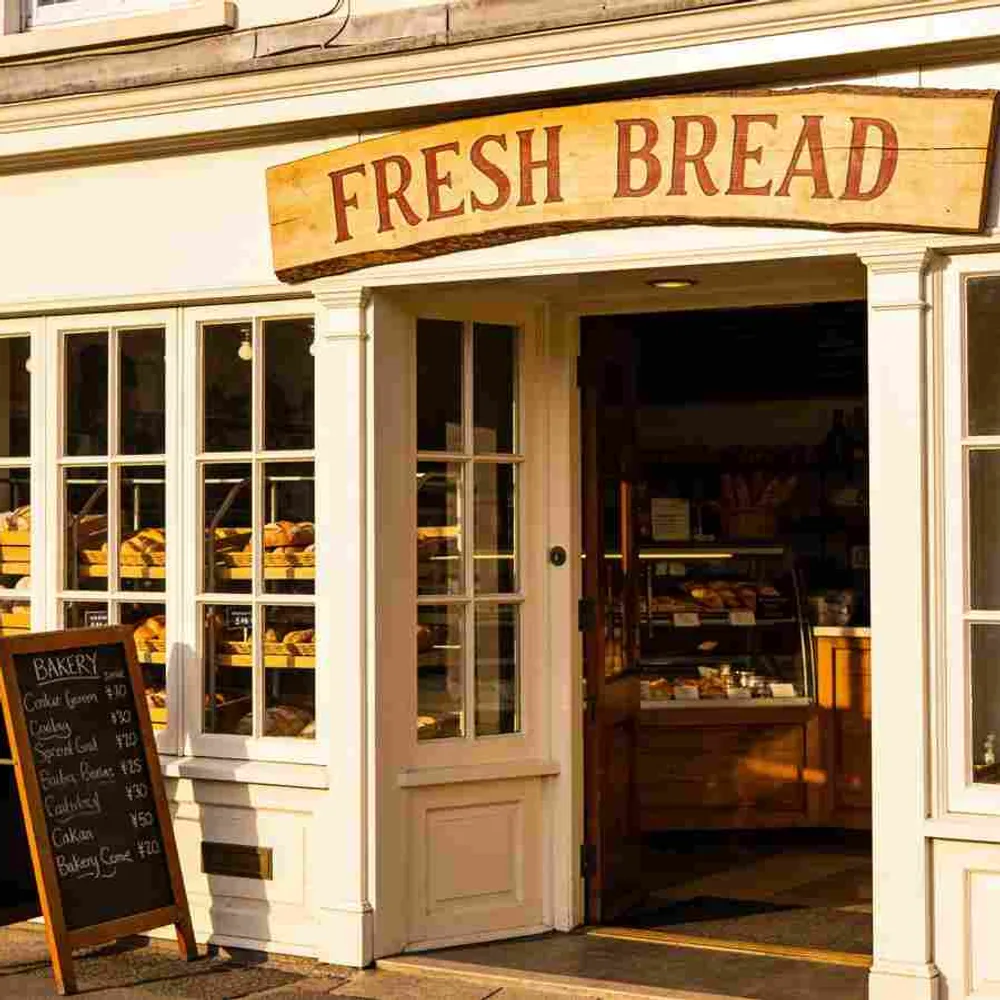
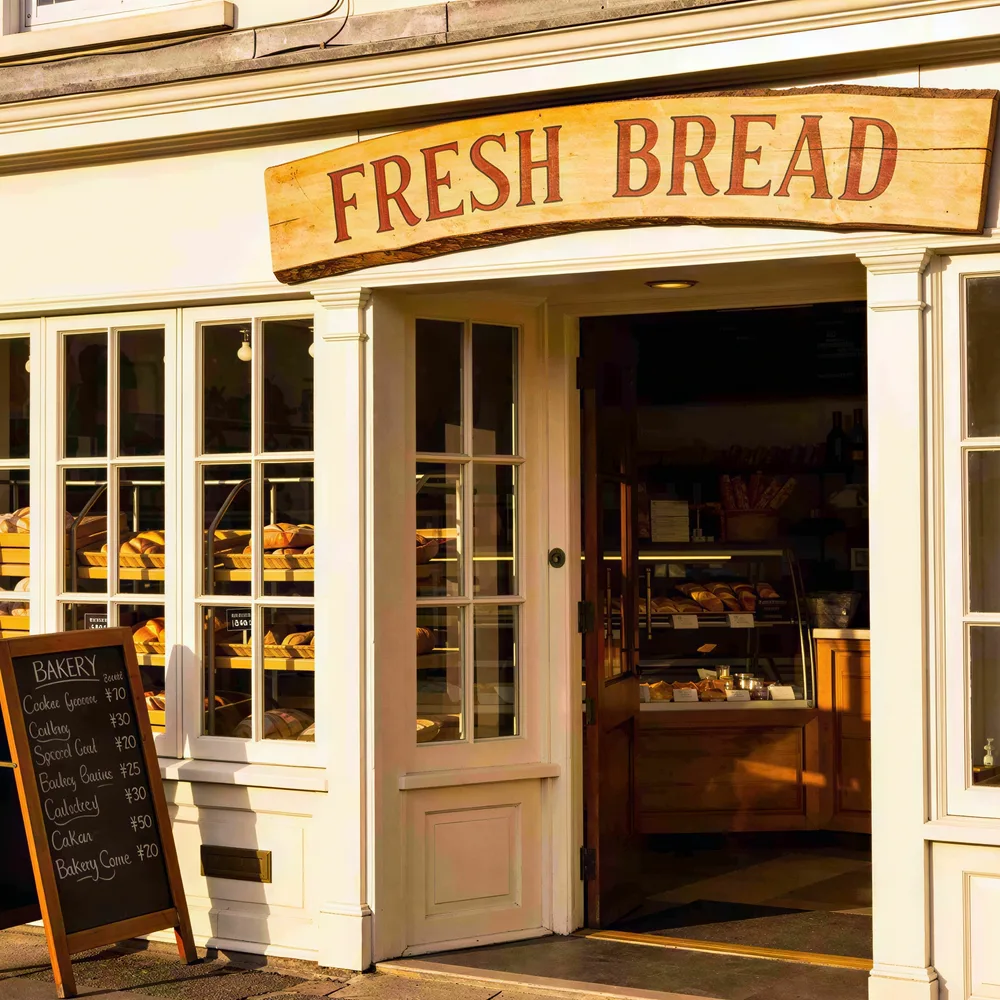
Ladenfront, gespeichert mit Qualität 18. Standard hat die Blöcke entfernt und die Fensterrahmen bereinigt; das große Schild ist lesbar, die kleine Kreidetafel nicht – siehe Grenzen unten.

Alle drei Ausgangsfotos sind KI-generierte Testbilder (keine echten Personen), die absichtlich unscharf gemacht wurden, damit wir jedes Ergebnis mit dem scharfen Original vergleichen konnten. Die Ergebnisse sind unbearbeitete HD-Ausgaben dieser Seite.

Ein Foto in drei Schritten schärfen

Die Analyse der Unschärfe läuft auf deinem Gerät, bevor etwas zur Verarbeitung hochgeladen wird – so weißt du, womit du es zu tun hast, bevor du einen Durchlauf verbrauchst.

  1. 01

    Hochladen

    JPG, PNG oder WebP bis 10 MB. Nimm die Originaldatei, keinen Screenshot davon – jedes erneute Speichern fügt eine weitere Schicht Unschärfe hinzu.

  2. 02

    Diagnose lesen

    Wir messen Kantenstatistiken in deinem Browser und benennen die Unschärfe: Bewegung, Fehlfokus, Kompression oder nur weich – mit einer empfohlenen Stufe. Das ist ein Hinweis, keine Messung.

  3. 03

    Starten und vergleichen

    HD ist hier vorausgewählt, weil diese Stufe echte Unschärfe rückgängig macht. Zieh den Regler über die Augen und jeden Text, bevor du herunterlädst.

Warum ein Schärfefilter Unschärfe nicht entfernen kann

Folge einer Kante quer durchs Foto – etwa dem Rand einer dunklen Jacke vor einer hellen Wand. In einem scharfen Bild springt die Helligkeit innerhalb eines Pixels. Unschärfe macht aus diesem Sprung eine Rampe: Licht, das zur Wand gehörte, sickert in die Jacke und umgekehrt.

Ein Schärfefilter (Unscharf maskieren, der „Klarheit“-Regler, die meisten „Verbessern“-Buttons mit einem Klick) weiß nicht, wo die ursprüngliche Kante lag. Er macht die Rampe steiler, indem er die dunkle Seite dunkler und die helle Seite heller drückt. Das erzeugt den Halo, den du im dritten Feld siehst – und für die Details, die die Unschärfe gelöscht hat, tut er nichts, denn die sind nicht mehr da, um verstärkt zu werden.

Generatives Schärfen arbeitet andersherum. Es schätzt ab, wie das Licht verteilt wurde, kehrt diese Verteilung um, wo es geht, und ergänzt den Rest aus seinem Wissen darüber, wie Augen, Haare, Stoffe und Schrift auf Fotos aussehen. Das Ergebnis ist das vierte Feld: eine echte Kante ohne Halo. Der Haken steht im Abschnitt zu den Grenzen – ergänzte Details sind plausibel, nicht garantiert.
Scharfe Kante

Die Helligkeit springt innerhalb eines Pixels.

Nach der Unschärfe

Der Sprung wird zur Rampe; Details darin werden weggemittelt.

Schärfefilter

Die Rampe wird durch Überschwingen steiler – der schattierte Halo –, wiederhergestellt wird nichts.

KI-Schärfung

Die Verteilung wird umgekehrt und die Kante neu aufgebaut; kein Überschwingen.

Was zurückkommt – nach Art der Unschärfe

Gemessen an unseren Testsets durch Vergleich der Ausgabe mit dem scharfen Original. Gesichter und Objekte kommen zuverlässig zurück; Text ist die ehrliche Schwachstelle, weil Buchstaben keine Redundanz haben – ein verschmiertes „e“ und ein verschmiertes „c“ sehen gleich aus, und bei starker Unschärfe schreibt das Modell neue Wörter.

Art der UnschärfeGesichterSchriftFeine TexturObjekte & KantenStufe
Bewegungsunschärfe
Hoch
Niedrig
Hoch
Hoch
HD
Fehlfokus
Hoch
Niedrig
Mittel
Hoch
Standard bei leichter, HD bei starker
Kompressionsunschärfe
Hoch
Mittel
Hoch
Hoch
Standard, HD wenn Gesichter wichtig sind

Die Bewertungen beruhen auf drei Testfotos pro Unschärfeart – betrachte sie als Orientierung. Stärkere Unschärfe als in unseren Tests senkt jede Zelle.

Standard oder HD auf dieser Seite

Standard nutzt einen Restaurierungs-Upscaler. Er entfernt Kompressionsblöcke und Halos, bereinigt Rauschen, verdoppelt die Auflösung – und hat in unseren Tests zu unserer Überraschung auch ein mäßig unscharfes Porträt gut wiederhergestellt. Was er nicht kann, ist Bewegungsunschärfe umkehren: Bei unserer verwackelten Katze kam ein schärfer aussehender Streifen heraus, keine schärfere Katze. HD nutzt das generative Modell mit einer festen Anweisung zum Schärfen – daher stammen Augen und Schnurrhaare im Bewegungsbeispiel.

HD ist hier vorausgewählt, weil diese Stufe bei jeder Art von Unschärfe funktioniert. Als Gast bekommst du eine kostenlose, gesperrte HD-Vorschau; neue Konten starten mit Gratis-Credits, sodass das erste vollständige HD-Bild meist kostenlos ist. Nimm Standard, wenn die Diagnose Kompression, leicht weich oder leichten Fehlfokus meldet – das ist günstiger und erfindet nie etwas.

Ehrliche Grenzen

Stark unscharfer Text wird rekonstruiert – und kann komplett falsch sein

Bei unserer unscharfen Ladenfront lieferte die HD-Stufe eine gestochen scharfe, perfekt lesbare Kreidetafel – mit Sauerteigbrot und Latte macchiato, die nie auf der Originaltafel standen. In der komprimierten Version kam das große gemalte Schild korrekt zurück, die kleine Karte dagegen mit plausiblen, aber anderen Wörtern. Das Modell füllt unlesbare Buchstaben mit wahrscheinlichen Buchstaben. Verlass dich bei Zahlen, Namen, Kennzeichen, Dokumenten oder allem mit Konsequenzen nie auf geschärften Text; für Text ist die Standard-Stufe die sicherere Wahl, weil sie nie etwas erfindet.

Gesichter wirken überzeugend, sind aber nicht beglaubigt

Augen, Wimpern und Hautstruktur werden teilweise aus dem anderen Auge, dem Gesicht und dem Wissen des Modells über Gesichter abgeleitet. Für ein Familienfoto ist das genau richtig. Es ist kein Beweismittel und keine Identifizierung.

Bewegungsunschärfe hat eine Richtung – Inhalte entlang dieser Richtung sind am schwierigsten

Ein Streifen verschmiert alles entlang einer Achse. Formen quer zum Streifen kommen gut zurück; feine Details, die entlang des Streifens verlaufen – eine Textzeile im selben Winkel, ein einzelnes Haar –, können weich bleiben oder geglättet werden.

Die Diagnose ist eine Heuristik

Die Analyse nutzt Kantenstatistiken einer kleinen Kopie deines Bildes. Sie unterscheidet Bewegung zuverlässig von Fehlfokus und erkennt starke JPEG-Kompression, aber ein Foto, das komprimiert und danach skaliert wurde, verliert sein Blockraster und wird als „weich“ erkannt. Wenn die Bezeichnung falsch wirkt, wähl die Stufe selbst.

Häufige Fragen

Schärfe jetzt dein Foto

Lade ein verwackeltes, unscharfes oder zu stark komprimiertes Foto hoch und sieh zu, wie die Augen in rund zehn Sekunden zurückkommen.