AI deblur · tiga jenis blur, tiga cara perbaikan

Memperjelas foto blur: bikin foto buram jadi tajam lagi

Kamera goyang, fokus yang malah jatuh ke dinding di belakang, foto yang sudah lewat tiga aplikasi chat — masing-masing membuat foto blur dengan cara berbeda, dan cara memulihkannya pun berbeda. Unggah foto Anda, kami membaca jenis blurnya di browser Anda lebih dulu, lalu membangun kembali detail yang tertutup.

Tiga jenis blur — dan apa yang berhasil dipulihkan

Tool yang sama, tiga masalah yang berbeda. Geser setiap slider untuk melihat hasil pemulihannya; titik-titik di bawah menunjukkan seberapa baik wajah, teks, dan tekstur halus kembali dalam uji coba kami sendiri, bukan janji.

Blur
HD
BlurHD

Blur gerakan

Kamera atau objeknya bergerak saat rana terbuka. Setiap tepi tercoreng ke satu arah, seperti sapuan kuas.

Cara mengenalinya: Garis lurus berubah menjadi goresan pendek yang semuanya mengarah ke arah yang sama; titik terang menjadi garis putus-putus.

Wajah
Tinggi
Teks
Rendah
Tekstur halus
Tinggi

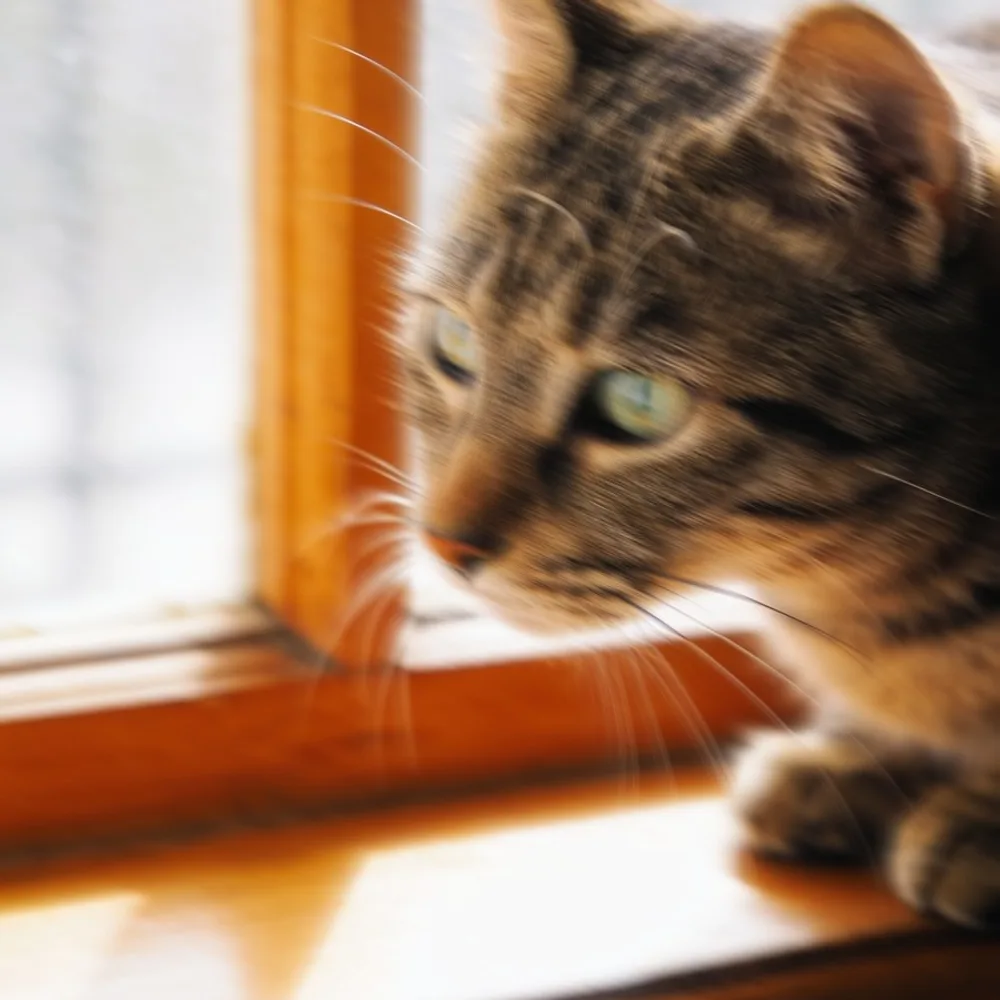
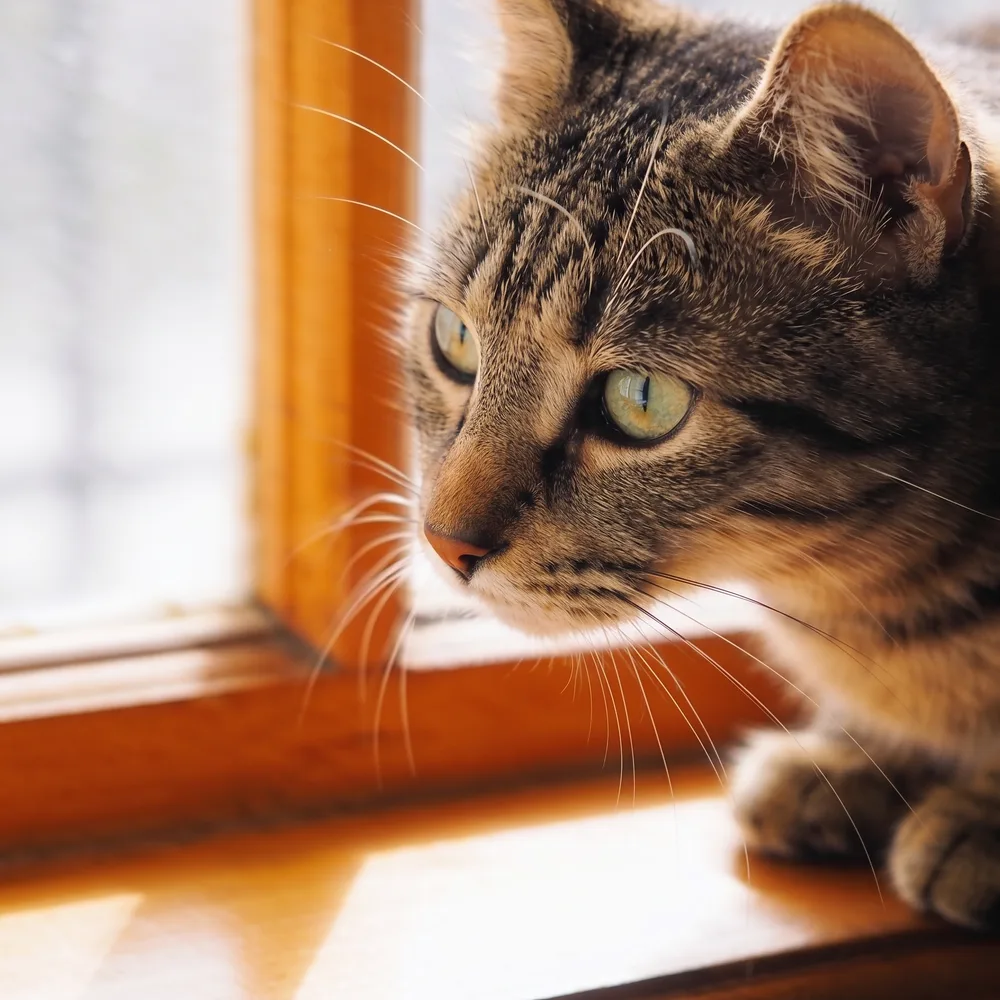
Kucing, goyangan horizontal 14 piksel. Mata, ujung kumis, dan pola bulunya kembali; bingkai jendela di belakangnya tetap persis di tempatnya.

Blur
HD
BlurHD

Tidak fokus

Lensa memfokuskan ke depan atau ke belakang objek. Tepi menjadi lembut merata ke segala arah, dan titik terang kecil membengkak menjadi lingkaran.

Cara mengenalinya: Tidak ada satu pun tepi yang tegas di foto; titik-titik terang terlihat seperti lingkaran lembut.

Wajah
Tinggi
Teks
Rendah
Tekstur halus
Sedang

Potret, tidak fokus sedang. Mata, bulu mata, dan janggut tipis kembali di kedua tingkat; HD mempertahankan lebih banyak tekstur pori, Standard menyusul tipis di belakangnya — kejutan jujur dari uji coba kami.

Blur
Standard
BlurStandard

Blur kompresi

File diperkecil dan disimpan ulang dengan kualitas rendah — foto terusan WhatsApp, screenshot dari screenshot. Detailnya tercoreng menjadi blok 8 piksel dan muncul lingkaran halo di sekitar tepi.

Cara mengenalinya: Perbesar: terlihat kisi samar, dan garis 'bayangan' gelap di samping setiap tepi yang tegas.

Wajah
Tinggi
Teks
Sedang
Tekstur halus
Tinggi

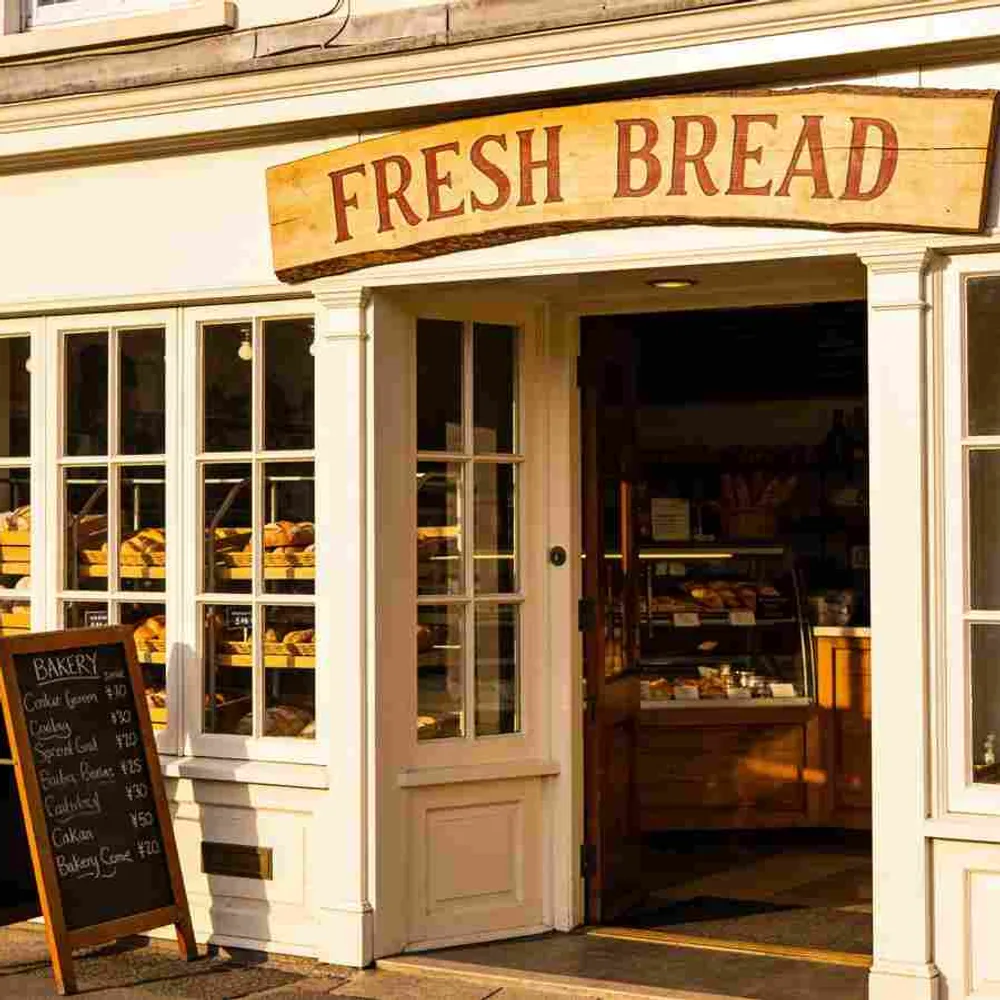
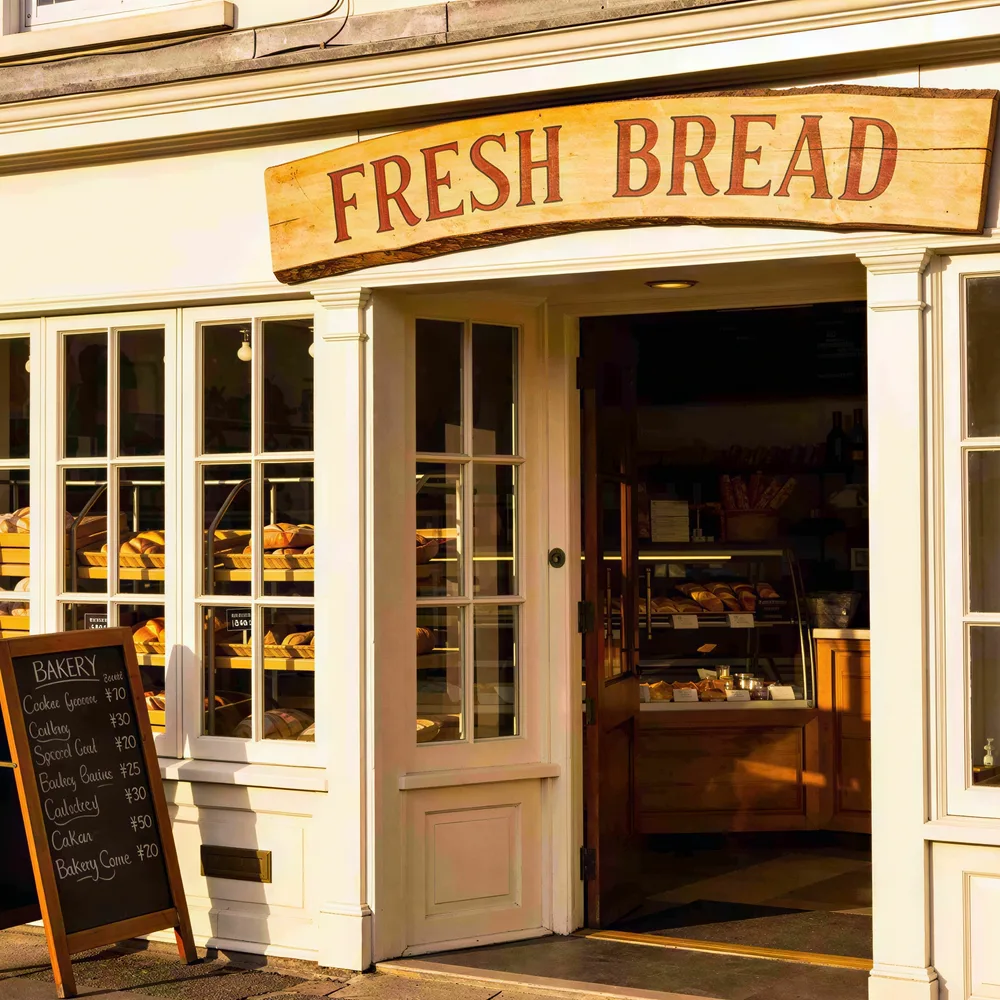
Etalase toko, disimpan dengan kualitas 18. Standard menghapus blok-blok dan membersihkan bingkai jendela; papan nama besar terbaca, menu kapur yang kecil tidak — lihat batasannya di bawah.

Ketiga foto sumber adalah gambar uji buatan AI (bukan orang sungguhan) yang sengaja diberi blur, sehingga setiap hasil bisa kami bandingkan dengan versi aslinya yang tajam. Hasilnya adalah output HD dari halaman ini tanpa diedit.

Memperjelas foto blur dalam tiga langkah

Pembacaan blur berjalan di perangkat Anda sebelum apa pun diunggah untuk diproses, jadi Anda tahu masalahnya sebelum memakai satu kali proses.

  1. 01

    Unggah

    JPG, PNG, atau WebP hingga 10 MB. Gunakan file aslinya, bukan screenshot-nya — setiap kali disimpan ulang, ada lapisan blur tambahan.

  2. 02

    Baca diagnosisnya

    Kami mengukur statistik tepi di browser Anda dan memberi label pada blurnya: gerakan, tidak fokus, kompresi, atau sekadar lembut — beserta saran tingkatnya. Ini petunjuk, bukan pengukuran pasti.

  3. 03

    Jalankan dan bandingkan

    HD sudah dipilih di sini karena tingkat inilah yang bisa membatalkan blur sungguhan. Geser slider ke bagian mata dan teks sebelum Anda mengunduh.

Kenapa filter sharpen tidak bisa memperjelas foto blur

Ikuti satu tepi di foto — misalnya batas jaket gelap dengan dinding terang. Pada foto yang tajam, kecerahan berubah drastis dalam satu piksel. Blur mengubah lompatan itu menjadi tanjakan: cahaya milik dinding merembes ke jaket, dan sebaliknya.

Filter sharpen (unsharp mask, slider 'clarity', kebanyakan tombol 'enhance' sekali klik) tidak tahu di mana tepi aslinya. Filter ini membuat tanjakan lebih curam dengan menggelapkan sisi gelap dan mencerahkan sisi terang, sehingga muncul halo seperti yang terlihat di panel ketiga — dan sama sekali tidak memulihkan detail yang dihapus blur, karena detail itu memang sudah tidak ada untuk diperkuat.

AI deblur generatif bekerja sebaliknya. Ia memperkirakan bagaimana cahaya tersebar, membalik sebaran itu sebisa mungkin, lalu mengisi sisanya berdasarkan pengetahuannya tentang rupa mata, rambut, kain, dan huruf di foto. Hasilnya ada di panel keempat: tepi yang nyata, tanpa halo. Komprominya dijelaskan di bagian batasan — detail yang diisi itu masuk akal, tetapi tidak dijamin akurat.

Tepi tajam

Kecerahan berubah dalam satu piksel.

Setelah blur

Lompatan menjadi tanjakan; detail di dalamnya ikut terhapus rata.

Filter sharpen

Tanjakan dibuat lebih curam dengan melebih-lebihkan kontras — halo yang diarsir — tanpa ada yang dipulihkan.

AI deblur

Sebaran dibalik dan tepinya dibangun ulang; tanpa efek berlebih.

Apa yang bisa kembali, menurut jenis blur

Diukur pada set uji kami dengan membandingkan hasil dengan versi asli yang tajam. Wajah dan objek pulih dengan andal; teks adalah titik lemah yang kami akui terus terang, karena huruf tidak punya informasi cadangan — huruf 'e' dan 'c' yang tercoreng terlihat sama, dan pada blur berat model akan menulis kata-kata baru.

Jenis blurWajahTeksTekstur halusObjek & tepiGunakan
Blur gerakan
Tinggi
Rendah
Tinggi
Tinggi
HD
Tidak fokus
Tinggi
Rendah
Sedang
Tinggi
Standard untuk ringan, HD untuk berat
Blur kompresi
Tinggi
Sedang
Tinggi
Tinggi
Standard, HD jika wajah penting

Penilaian berasal dari tiga foto uji per jenis blur, jadi anggap sebagai panduan. Blur yang lebih berat dari uji kami akan menurunkan semua nilai.

Standard vs HD di halaman ini

Standard menjalankan upscaler restorasi. Tingkat ini menghapus blok kompresi dan efek halo, membersihkan noise, menggandakan resolusi — dan, di luar dugaan kami saat pengujian, juga memulihkan potret yang agak tidak fokus dengan baik. Yang tidak bisa dilakukannya adalah membalik blur gerakan: pada foto kucing yang goyang, hasilnya hanya goresan yang terlihat lebih tajam, bukan kucing yang lebih tajam. HD menjalankan model generatif dengan instruksi deblur yang tetap, dan dari situlah mata serta kumis pada contoh blur gerakan berasal.

HD sudah dipilih di sini karena tingkat inilah yang bekerja untuk semua jenis blur. Tamu mendapat pratinjau HD terkunci secara gratis; akun baru langsung mendapat kredit gratis, jadi gambar HD lengkap pertama biasanya gratis. Gunakan Standard jika diagnosisnya menunjukkan kompresi, sedikit lembut, atau tidak fokus ringan — lebih murah dan tidak pernah mengarang apa pun.

Batasan yang jujur

Teks di bawah blur berat direkonstruksi, dan bisa sepenuhnya salah

Pada foto etalase yang tidak fokus, tingkat HD menghasilkan papan tulis kapur yang tajam dan sangat mudah dibaca — berisi sourdough dan latte yang sama sekali tidak ada di papan aslinya. Pada versi yang terkompresi, papan nama besar yang dicat kembali dengan benar, sedangkan menu kecilnya kembali sebagai kata-kata yang masuk akal tetapi berbeda. Model mengisi huruf yang tidak terbaca dengan huruf yang paling mungkin. Jangan pernah mengandalkan teks hasil deblur untuk angka, nama, plat nomor, dokumen, atau apa pun yang berdampak; tingkat Standard adalah pilihan yang lebih aman untuk teks karena tidak pernah mengarang.

Wajah kembali meyakinkan, bukan terverifikasi

Mata, bulu mata, dan tekstur kulit sebagian disimpulkan dari mata yang lain, wajahnya, dan pengetahuan model tentang wajah. Untuk foto keluarga, itulah yang Anda inginkan. Ini bukan bukti dan bukan alat identifikasi.

Blur gerakan punya arah; detail yang searah dengannya paling sulit dipulihkan

Goresan mencoreng semuanya sepanjang satu sumbu. Bentuk yang melintang terhadap goresan pulih dengan baik; detail tipis yang searah dengannya — sebaris teks dengan sudut yang sama, sehelai rambut — bisa tetap lembut atau ikut terhaluskan.

Diagnosisnya bersifat heuristik

Pembacaan memakai statistik tepi dari salinan kecil gambar Anda. Hasilnya andal membedakan blur gerakan dari tidak fokus dan mendeteksi kompresi JPEG yang berat, tetapi foto yang dikompresi lalu diubah ukurannya kehilangan kisi bloknya dan akan terbaca sebagai 'lembut'. Jika labelnya tampak keliru, pilih tingkatnya sendiri.

Pertanyaan yang sering diajukan

Perjelas foto blur Anda

Unggah foto yang goyang, tidak fokus, atau terlalu terkompresi, dan lihat matanya kembali tajam dalam sekitar sepuluh detik.