Bild in Pixel Art umwandeln
Mach aus einem Foto echte Pixel Art – ein echtes Raster in niedriger Auflösung mit begrenzter Farbpalette, kein Weichzeichner. Wähle die Sprite-Größe, eine Retro-Konsolenpalette oder eigene Farben, füge Dithering hinzu und exportiere ein scharfes PNG in jeder Größe. Kein Konto, kein Wasserzeichen, kein Upload.
Um ein Bild in Pixel umzuwandeln, verkleinerst du es auf ein kleines Raster (zum Beispiel 64 Pixel breit) und beschränkst es auf wenige Farben, sodass jeder Pixel auf einem bewusst gewählten Palettenton landet. Genau diese zwei Schritte – Verkleinern und Farbreduktion – unterscheiden Pixel Art von einem Foto, das einfach nur kleiner geworden ist.
Der Konverter unten erledigt beides live, während du die Regler bewegst. Foto hineinziehen, Größe und Palette wählen und das Ergebnis herunterladen – in Originalgröße (ein Dateipixel pro Pixel-Art-Pixel, bereit für eine Game-Engine) oder 4×, 8× bzw. 16× vergrößert mit harten Kanten zum Teilen und Drucken. Alles läuft in deinem Browser: sofort, und dein Bild verlässt dein Gerät nie.
- 01
Foto öffnen
Zieh ein JPG, PNG oder WebP hinein oder füge einen Screenshot ein. Ein eng zugeschnittenes Motiv vor ruhigem Hintergrund liefert die besten Ergebnisse.
- 02
Größe und Palette wählen
Leg fest, wie viele Pixel breit das Bild werden soll und welche Farben es verwenden darf. Die Vorschau aktualisiert sich sofort – probier ruhig mehrere Kombinationen.
- 03
PNG herunterladen
Exportiere in Originalgröße für Spiele und Editoren oder vergrößert mit harten Kanten zum Teilen. Die Palette gibt es zusätzlich als .hex oder .gpl.
Foto hier ablegen
JPG, PNG oder WebP – wird auf deinem Gerät umgewandelt
oder aus der Zwischenablage einfügen (⌘V)
Dieser Konverter läuft komplett in deinem Browser. Dein Bild wird nie auf einen Server hochgeladen.
Echte Ergebnisse dieses Konverters
Jedes Bild unten ist ein unbearbeitetes Ergebnis des Tools auf dieser Seite, mit den genauen Einstellungen – lade dein eigenes Foto und du bekommst dasselbe Verhalten. Die Fotos wurden vorher auf das Motiv zugeschnitten; das bringt die größte Qualitätsverbesserung.
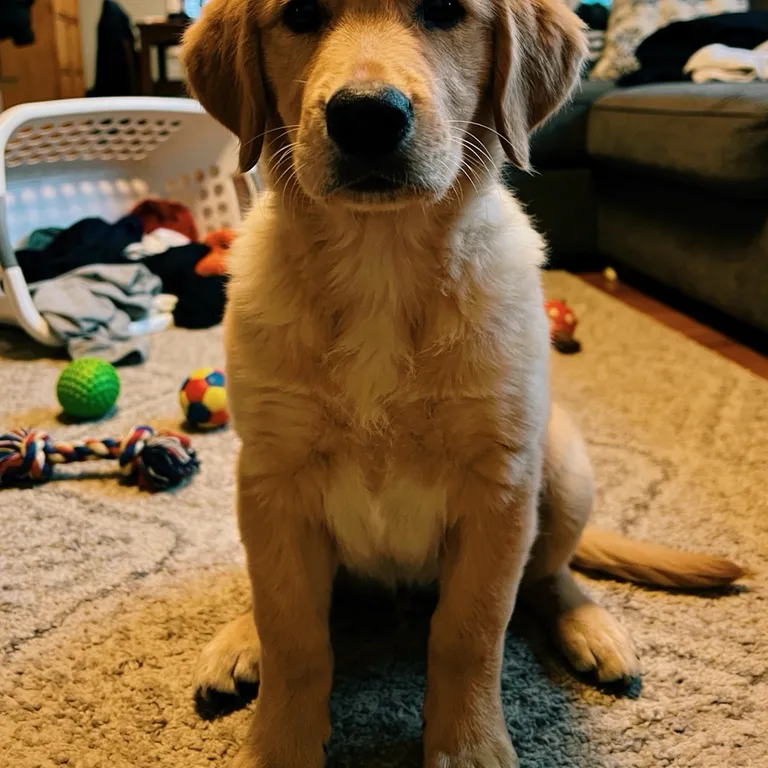
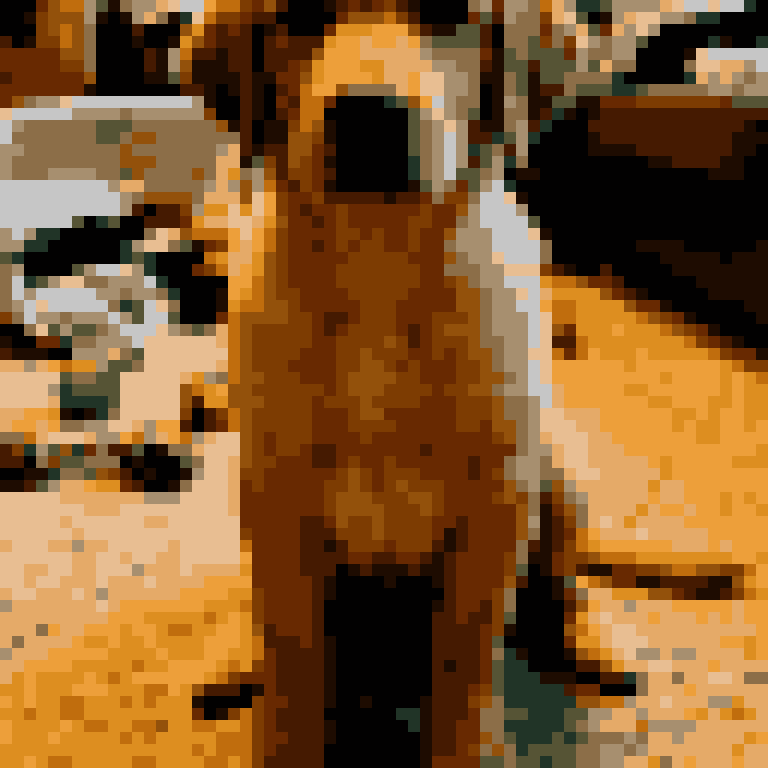
Welpe → 64-Pixel-Sprite, Auto-Palette
64 px breit, Auto-Palette mit 16 Farben, kein Dithering, Sättigung +20 und Kontrast +10. Flächige Farbbereiche halten das Fell selbst in dieser Größe gut lesbar.
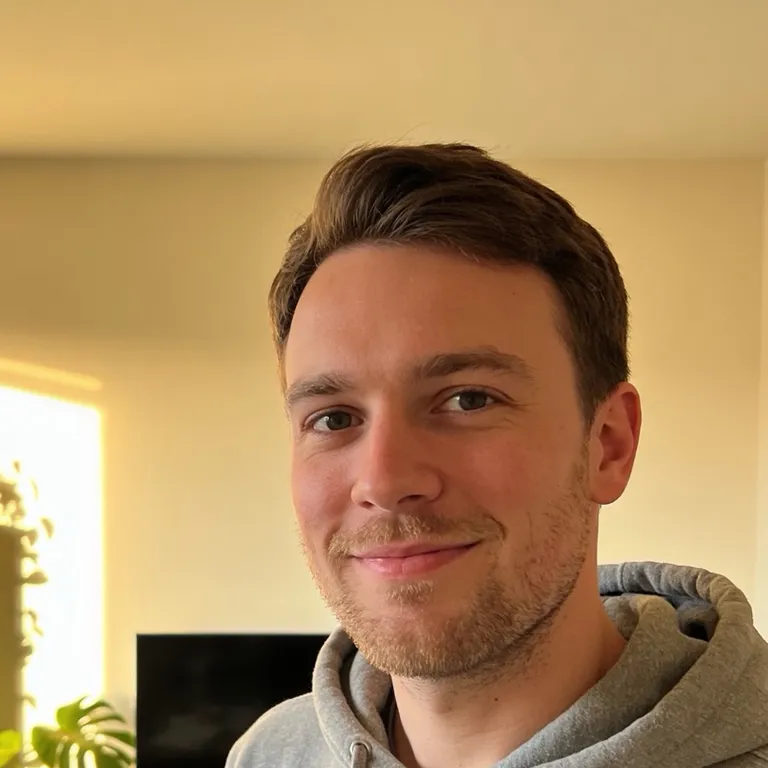
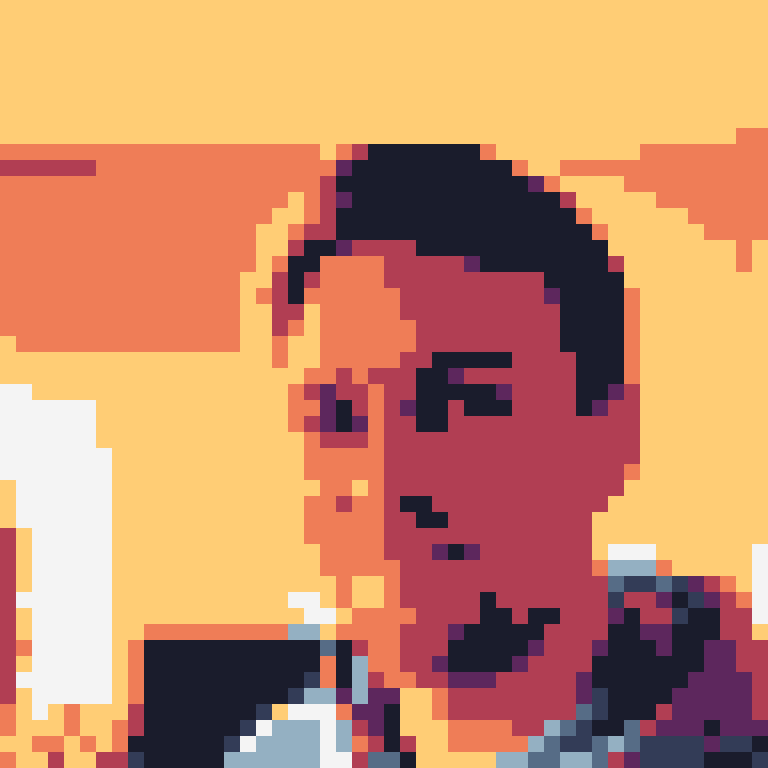
Porträt → 48-Pixel-Avatar, Sweetie 16
48 px breit, Sweetie-16-Palette, kein Dithering, Sättigung +20 und Kontrast +15. Eine feste Palette drückt Haut und Hintergrund in stilisierte Töne – das wirkt wie ein Charakterporträt aus einem Spiel, nicht wie ein geschrumpftes Foto.
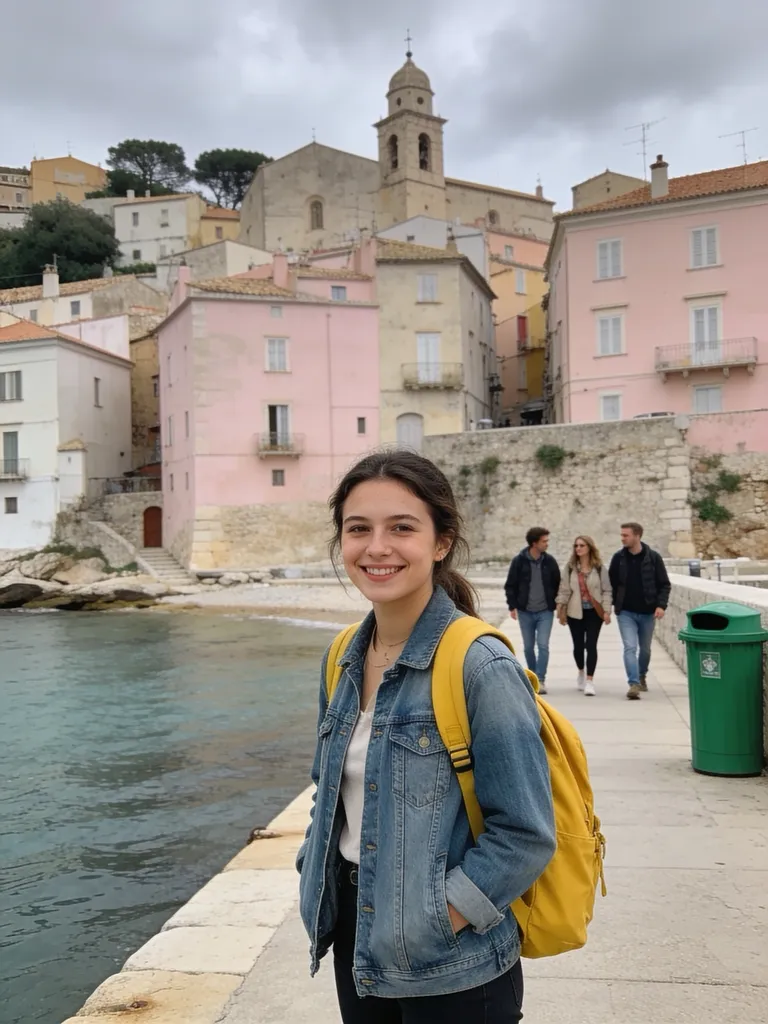
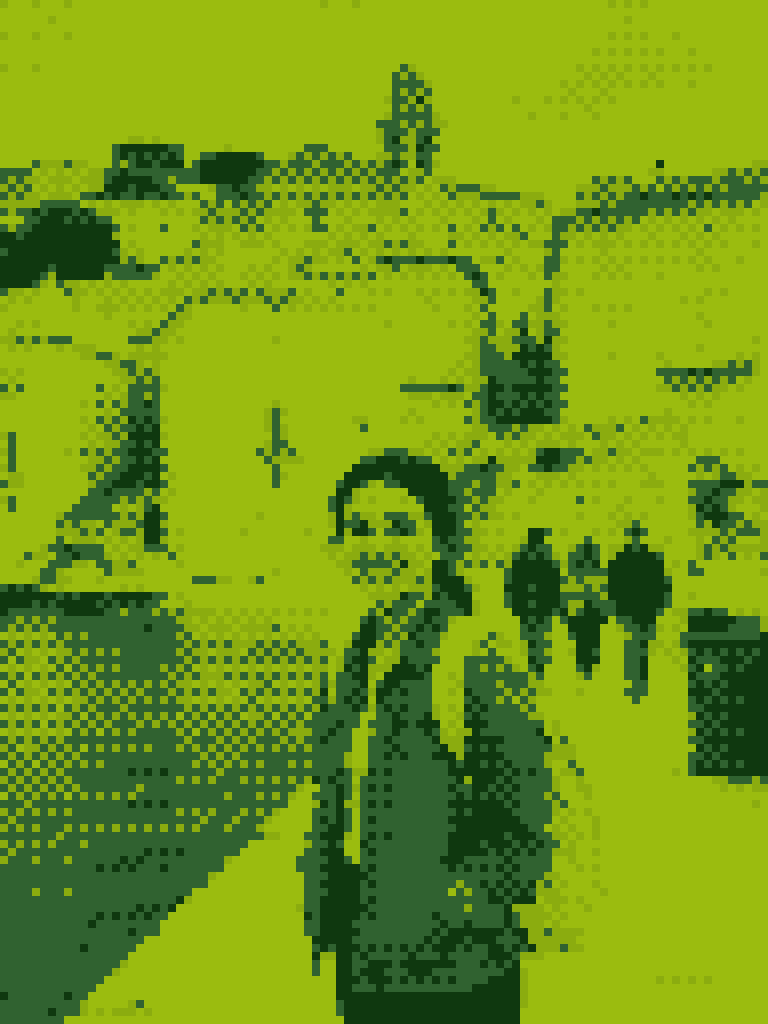
Straßenszene → Game-Boy-Bildschirm
96 px breit, die vierstufige Game-Boy-Palette mit geordnetem Dithering bei 50 % und Kontrast +15. Das Dithermuster täuscht Zwischentöne vor, die die Palette nicht hat – genau wie die Spiele damals.
Die richtige Palette wählen
Die Palette bestimmt den Look stärker als die Größe. Auto erstellt eine Palette aus deinem Foto; die festen Paletten zwingen das Bild in die Farben einer bestimmten Konsole oder einer beliebten Künstlerpalette.
Auto (2–64 Farben)
Analysiert dein Foto und wählt die repräsentativsten Farben (Median Cut, mit k-Means verfeinert, damit kleine, aber wichtige Farben wie Augen erhalten bleiben). Ideal, wenn das Ergebnis nah am Original bleiben soll. Mit 8–16 Farben sieht es schon klar nach Pixel Art aus; ab 32 wirkt es wieder fotografisch.
PICO-8
Die 16-Farben-Palette der Fantasy-Konsole PICO-8: gesättigt, kontrastreich, leicht bonbonfarben. Super für kräftige Motive und Spiel-Mockups; hart zu subtilen Hauttönen.
Game Boy
Vier Grüntöne des Original-Game-Boy-Displays. Sofortige Nostalgie – kombiniere sie mit geordnetem Dithering, damit Verläufe wie der Himmel nicht zu flachen Streifen zerfallen.
Sweetie 16
Eine auf Lospec weit verbreitete 16-Farben-Palette mit warmen Hauttönen, kühlen Blautönen und ausgewogener Graustufe. Die gutmütigste feste Palette für Porträts und Avatare.
Commodore 64 und CGA
Originalgetreue Homecomputer-Looks: die gedämpften 16 Farben des C64 oder das berüchtigt grelle Schwarz, Cyan, Magenta und Weiß von CGA. Nimm sie, wenn die Ära wichtiger ist als Genauigkeit.
Graustufen und 1-Bit
Acht Grautöne für den Look eines monochromen LCDs oder reines Schwarz-Weiß. 1-Bit braucht fast immer Dithering – für Fotos ist Floyd–Steinberg bei etwa 60 % ein guter Start.
Eigene
Füge eine beliebige Liste von Hex-Codes ein oder den Inhalt einer .hex-Datei von Lospec bzw. einer .gpl-Palette aus GIMP oder Aseprite. Praktisch, wenn das Bild zu einem bestehenden Spiel, einer Marke oder einem Tileset passen muss.
Einstellungs-Guide: Größe, Farben und Dithering
Drei Einstellungen erledigen fast die ganze Arbeit. So denkst du am besten über jede nach.
Größe: wie viele Pixel breit
Das ist die Breite der eigentlichen Pixel Art, nicht des Downloads. 32 px passt für Icons und Emotes, 48–64 px für Avatare und Charakter-Sprites, 96–128 px für Szenen und Poster. Kleine Raster wirken stilisierter und verzeihen unruhige Fotos; große Raster behalten Details, wirken aber wieder fotografischer.
Farben: weniger, als du denkst
Klassische Sprites nutzten 4 bis 16 Farben. Starte mit Auto bei 16; wirkt das Ergebnis matschig, geh auf 8–12 herunter und erhöhe die Sättigung. Erst eine begrenzte Palette macht Formen in kleiner Größe klar lesbar.
Dithering: keins, Floyd–Steinberg oder geordnet
Dithering mischt zwei Palettenfarben in einem Muster, um eine dritte anzudeuten. Für saubere, flächige Sprites lass es aus. Floyd–Steinberg ergibt eine organische, filmkornartige Textur und passt zu Fotos mit Verläufen. Geordnetes (Bayer-)Dithering erzeugt das regelmäßige Kreuzmuster von 8-Bit- und Game-Boy-Grafik.
Farben vor dem Umwandeln anpassen
Pixel Art lebt von Kontrast. Etwas mehr Kontrast (+10 bis +20) und Sättigung (+15 bis +30) vor der Quantisierung bringt meist mehr als jedes Nachjustieren, weil die Palette aus den angepassten Farben gebildet wird.
Export: Originalgröße oder vergrößert
1× liefert ein Dateipixel pro Pixel-Art-Pixel – genau das, was Game-Engines, Aseprite und Tilemaps erwarten. 4×, 8× und 16× machen aus jedem Pixel einen hartkantigen Block, damit das Bild in sozialen Netzwerken scharf bleibt, wo kleine Bilder beim Hochskalieren verschwimmen.
Was man damit macht
Spiel-Sprites und Mockups
Mach aus Referenzfotos oder Konzept-Renderings Sprites für einen Game Jam oder einen Prototyp und verfeinere sie danach in Aseprite. Exportiere in 1× mit der passenden .gpl-Palette, dann stimmen die Farben im Editor.
Avatare und Profilbilder
Ein 48–64-px-Porträt mit 12–16 Farben ergibt einen markanten Avatar für Discord, Twitch, GitHub oder ein Forum. Exportiere in 8×, damit die Plattform es nicht weichzeichnet.
Kreuzstich, Bügelperlen und Mosaike
Jeder Pixel ist ein Stich, eine Perle oder ein Steinchen. Halte das Raster klein, wähle unter Eigene eine Palette passend zu deinem Garn oder deinen Perlen und blende zum Zählen das Raster ein.
Retro-Poster, Sticker und Merch
Pixel Art druckt in jeder Größe scharf, wenn du mit großem Skalierungsfaktor exportierst. Game-Boy- und PICO-8-Paletten liefern einen sofort erkennbaren Retro-Stil für Poster, Sticker und T-Shirts.
So funktioniert der Konverter – und was er nicht kann
Zuerst wird das Foto per Flächenmittelung auf dein Raster verkleinert: Jeder Pixel-Art-Pixel ist der Mittelwert aller Fotopixel, die er abdeckt. Das hält die Farben korrekt und vermeidet das Flimmern einfacher Skalierung. Transparente Bereiche werden getrennt gemittelt, damit Kanten keine dunklen Säume bekommen, und jeder Pixel wird entweder voll deckend oder voll transparent – halbtransparente Pixel gibt es in Pixel Art nicht.
Danach wird jeder Pixel auf die nächstgelegene Palettenfarbe gesetzt – gemessen mit einem wahrnehmungsgewichteten Farbabstand statt reinem RGB, damit ein mattes Braun nicht zu einem knalligen Orange springt. Mit Dithering wird der Rundungsfehler jedes Pixels auf seine Nachbarn verteilt (Floyd–Steinberg) oder über ein festes 4×4-Schwellenmuster verschoben (geordnet). So kann selbst eine Vier-Farben-Palette noch einen Sonnenuntergang andeuten.
Was er nicht tut: dein Bild so neu zeichnen, wie es ein Pixel-Künstler würde. Handgemachte Sprites haben bewusste Konturen, überzeichnete Merkmale und aufgeräumte Pixelgruppen; ein Algorithmus tastet nur ab, was im Foto steckt. Für das beste Ergebnis nimm ein einfaches, gut beleuchtetes Motiv, schneide es eng zu und betrachte das Ergebnis als hervorragenden ersten Entwurf, den du im Editor Pixel für Pixel nachbessern kannst.
Tipps für bessere Pixel Art aus Fotos
- Schneide auf das Motiv zu. Unruhiger Hintergrund frisst Pixel und Palettenfarben, die dein Motiv braucht.
- Nimm einen ruhigen oder transparenten Hintergrund. Ein PNG mit transparentem Hintergrund schaltet außerdem die 1-px-Sprite-Kontur frei.
- Geh kleiner, als es sich richtig anfühlt. Ein 48 px großes Gesicht wirkt als Pixel Art besser als eines mit 160 px.
- Erhöhe vor dem Umwandeln lieber Kontrast und Sättigung leicht, statt mehr Farben zu nehmen.
- Schalte Dithering für Sprites und Icons aus; für Himmel, Verläufe und sehr kleine Paletten ein.
- Prüfe das Ergebnis in 1× und in 8× – Pixel Art muss in beiden Größen funktionieren.
Bild in Pixel Art umwandeln – FAQ
Wandle dein Foto jetzt in Pixel Art um
Kostenlos, sofort und privat – danach kannst du die anderen Bild-Tools von Unpixelate entdecken.