Transformar imagem em pixel art
Transforme uma foto em pixel art de verdade: uma grade de baixa resolução encaixada numa paleta limitada, não um filtro de desfoque. Escolha o tamanho do sprite, uma paleta de console retrô ou suas próprias cores, adicione pontilhado e exporte um PNG nítido em qualquer escala. Sem conta, sem marca d'água e sem upload.
Para transformar uma imagem em pixel art, reduza-a a uma grade pequena (por exemplo, 64 pixels de largura) e limite-a a poucas cores, para que cada pixel caia numa cor definida da paleta. Esses dois passos — reduzir e limitar a paleta — são o que separa o pixel art de uma foto que só ficou menor.
O conversor abaixo faz as duas coisas ao vivo enquanto você mexe nos controles. Solte uma foto, escolha um tamanho e uma paleta e baixe o resultado no tamanho real (um pixel do arquivo para cada pixel do desenho, pronto para uma engine de jogos) ou ampliado 4×, 8× ou 16× com bordas duras para compartilhar e imprimir. Tudo roda no seu navegador: é instantâneo e sua imagem nunca sai do seu dispositivo.
- 01
Abra sua foto
Solte um JPG, PNG ou WebP, ou cole uma captura de tela. Um assunto bem recortado sobre fundo liso é o que converte melhor.
- 02
Escolha tamanho e paleta
Defina quantos pixels de largura o desenho terá e quais cores ele pode usar. A prévia atualiza na hora, então teste algumas combinações.
- 03
Baixe o PNG
Exporte no tamanho real para jogos e editores, ou ampliado com bordas duras para compartilhar. Baixe também a paleta em .hex ou .gpl.
Solte uma foto aqui
JPG, PNG ou WebP — convertido no seu dispositivo
ou cole da área de transferência (⌘V)
Este conversor funciona inteiramente no seu navegador. Sua imagem nunca é enviada a nenhum servidor.
Resultados reais deste conversor
Cada imagem abaixo é um resultado sem retoques da ferramenta desta página, com os ajustes exatos informados — carregue sua própria foto e o comportamento será o mesmo. As fotos foram recortadas no assunto antes, que é o maior ganho de qualidade.
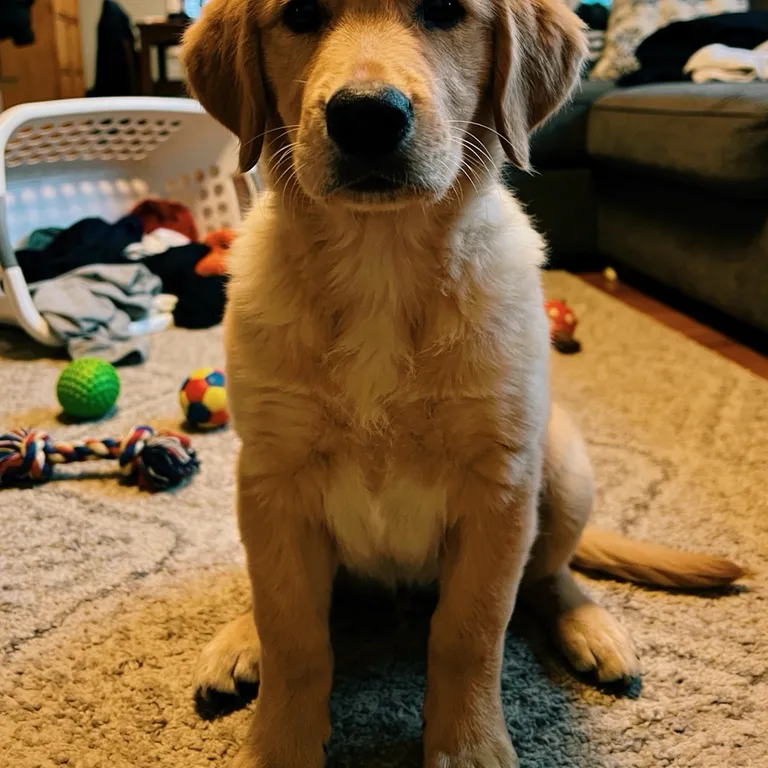
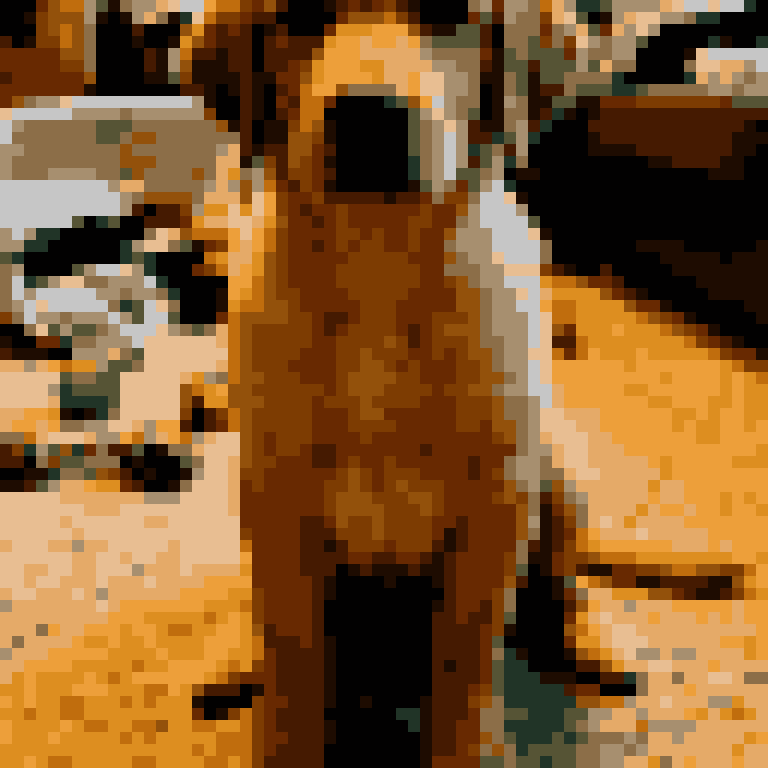
Filhote → sprite de 64 pixels, paleta Auto
64 px de largura, paleta Auto com 16 cores, sem pontilhado, saturação +20 e contraste +10. As áreas de cor chapada mantêm o pelo legível mesmo nesse tamanho.
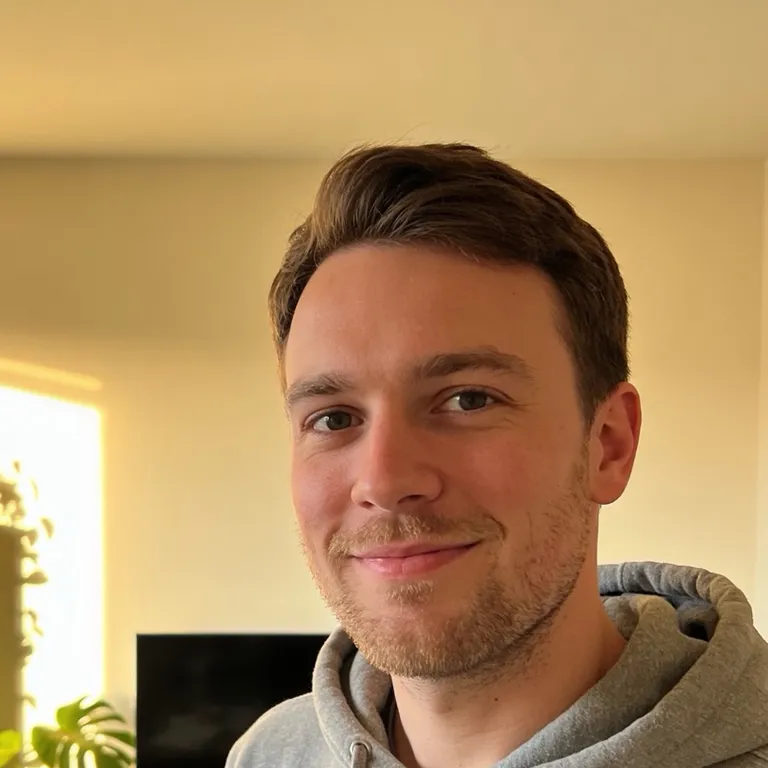
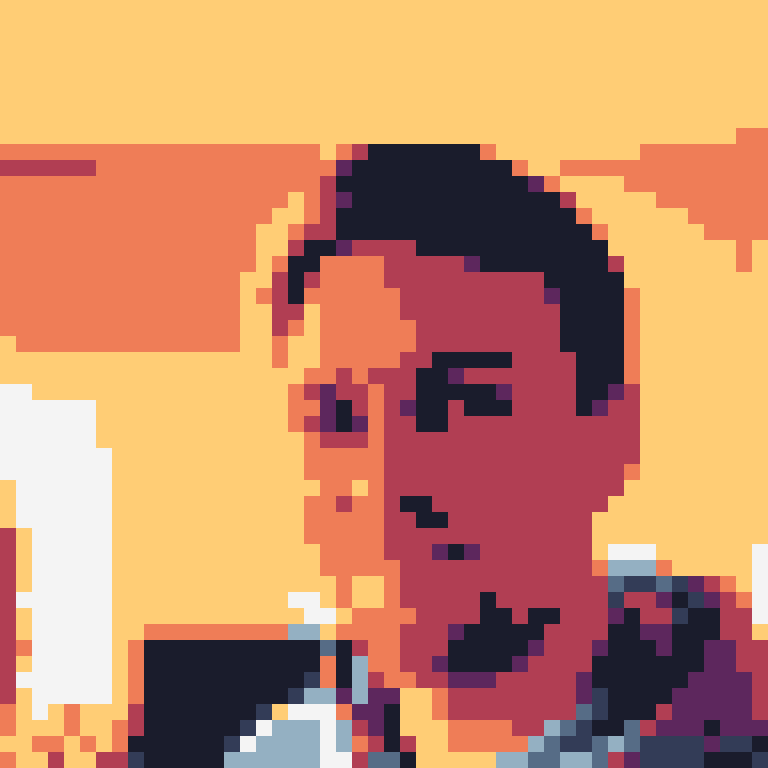
Retrato → avatar de 48 pixels, Sweetie 16
48 px de largura, paleta Sweetie 16, sem pontilhado, saturação +20 e contraste +15. Uma paleta fixa leva pele e fundo a tons estilizados — parece o retrato de um personagem de jogo, não uma foto encolhida.
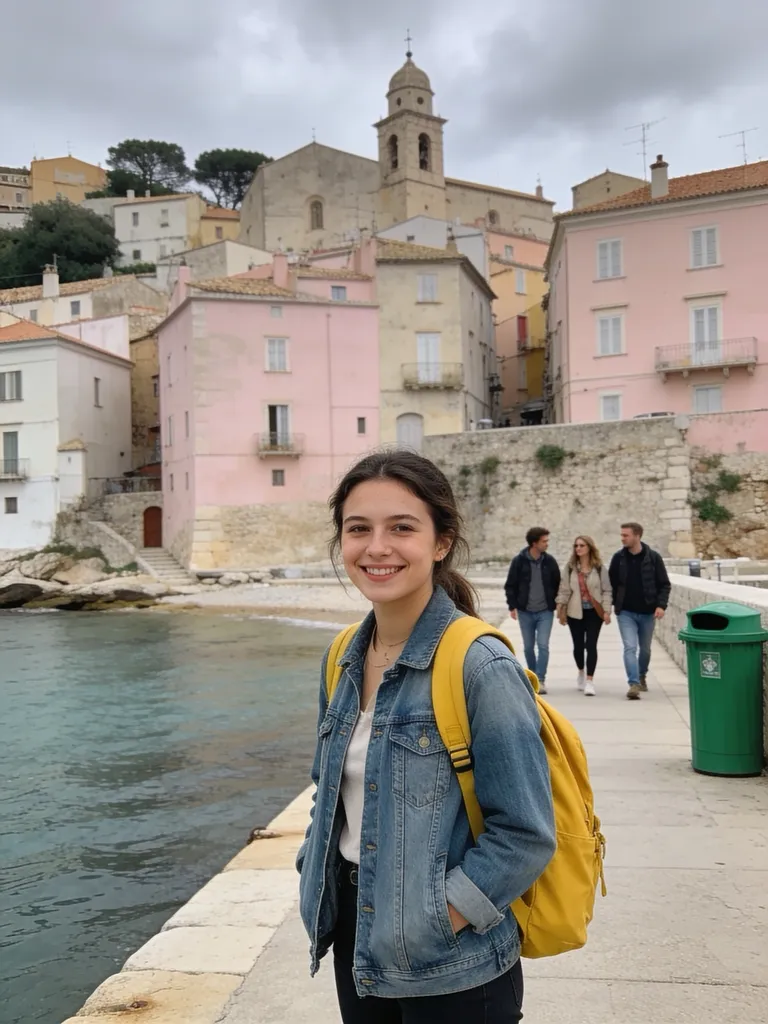
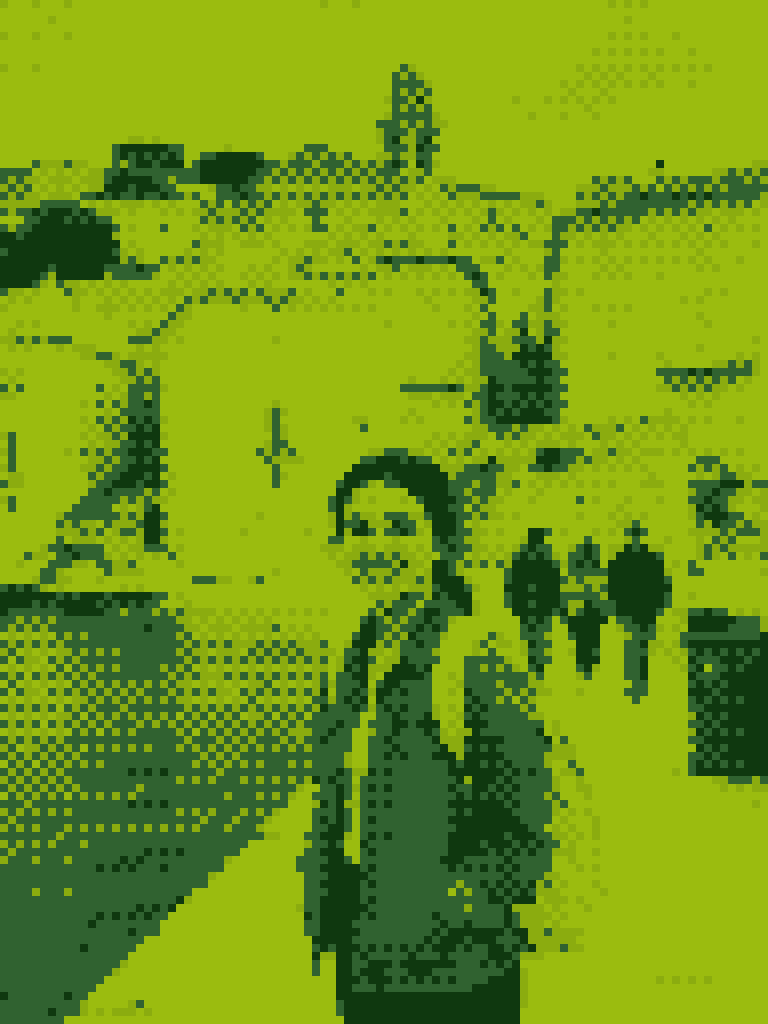
Cena de rua → tela de Game Boy
96 px de largura, a paleta Game Boy de quatro tons com pontilhado ordenado a 50% e contraste +15. O padrão de pontilhado simula tons intermediários que a paleta não tem, exatamente como os jogos daquela época faziam.
Como escolher a paleta
A paleta define mais o visual final do que o tamanho. A Auto monta uma paleta a partir da sua foto; as paletas fixas forçam a imagem a usar as cores de um console específico ou de uma paleta popular entre artistas.
Auto (2–64 cores)
Analisa sua foto e escolhe as cores mais representativas (median cut, refinado com k-means para que cores pequenas mas importantes, como os olhos, sobrevivam). Ideal quando você quer um resultado fiel ao original. Com 8–16 cores já parece claramente pixel art; com 32 ou mais volta a parecer foto.
PICO-8
A paleta de 16 cores do console de fantasia PICO-8: saturada, de alto contraste, meio cor de bala. Ótima para assuntos marcantes e protótipos de jogos; dura com tons de pele sutis.
Game Boy
Quatro tons da tela verde do Game Boy original. Nostalgia instantânea — combine com pontilhado ordenado para que degradês como o céu não virem faixas chapadas.
Sweetie 16
Uma paleta de 16 cores muito usada no Lospec, com tons de pele quentes, azuis frios e uma escala de cinza equilibrada. É a paleta fixa mais tolerante para retratos e avatares.
Commodore 64 e CGA
Visuais fiéis dos computadores domésticos: as 16 cores sóbrias do C64 ou o famoso e berrante preto, ciano, magenta e branco do CGA. Use quando a época importar mais que a fidelidade.
Tons de cinza e 1 bit
Oito cinzas para um visual de tela LCD monocromática, ou preto e branco puros. O modo 1 bit quase sempre precisa de pontilhado — para fotos, teste Floyd–Steinberg em torno de 60%.
Própria
Cole qualquer lista de códigos hex, ou o conteúdo de um arquivo .hex do Lospec ou de uma paleta .gpl do GIMP ou Aseprite. Útil quando o desenho precisa combinar com um jogo, uma marca ou um tileset existente.
Guia de ajustes: tamanho, cores e pontilhado
Três ajustes fazem quase todo o trabalho. Veja como pensar em cada um.
Tamanho: quantos pixels de largura
É a largura do desenho de fato, não do download. 32 px serve para ícones e emotes, 48–64 px para avatares e sprites de personagens, 96–128 px para cenas e pôsteres. Grades pequenas ficam mais estilizadas e perdoam fotos poluídas; grades grandes mantêm detalhes mas voltam a parecer foto.
Cores: menos do que você imagina
Sprites clássicos usavam de 4 a 16 cores. Comece com Auto em 16; se o resultado parecer sujo, desça para 8–12 e aumente a saturação. Uma paleta limitada é o que faz as formas ficarem legíveis em tamanhos pequenos.
Pontilhado: nenhum, Floyd–Steinberg ou ordenado
O pontilhado (dithering) mistura duas cores da paleta num padrão para sugerir uma terceira. Deixe desligado para sprites limpos e chapados. Floyd–Steinberg dá uma textura orgânica, parecida com grão de filme, e combina com fotos com degradês. O pontilhado ordenado (Bayer) dá o padrão quadriculado regular dos gráficos de 8 bits e do Game Boy.
Ajustar cores antes de converter
Pixel art vive de contraste. Um pequeno aumento de contraste (+10 a +20) e saturação (+15 a +30) antes de quantizar costuma funcionar melhor que qualquer ajuste depois, porque a paleta é montada a partir das cores ajustadas.
Exportar: tamanho real ou ampliado
1× dá um pixel do arquivo para cada pixel do desenho — o que engines de jogos, Aseprite e tilemaps esperam. 4×, 8× e 16× transformam cada pixel num bloco de bordas duras, para a imagem continuar nítida nas redes sociais, onde imagens pequenas ficam borradas ao serem ampliadas.
O que dá para criar
Sprites e protótipos de jogos
Transforme fotos de referência ou renders de conceito em sprites para uma game jam ou um protótipo e depois refine no Aseprite. Exporte em 1× com a paleta .gpl correspondente e as cores batem no seu editor.
Avatares e fotos de perfil
Um retrato de 48–64 px com paleta de 12–16 cores vira um avatar marcante para Discord, Twitch, GitHub ou fóruns. Exporte em 8× para a plataforma não borrar.
Ponto-cruz, miçangas e mosaicos
Cada pixel é um ponto, uma miçanga ou uma pastilha. Mantenha a grade pequena, escolha em Própria uma paleta que combine com suas linhas ou miçangas e ligue a grade para contar.
Pôsteres retrô, adesivos e produtos
Pixel art imprime nítido em qualquer tamanho quando você exporta com um fator de escala grande. As paletas Game Boy e PICO-8 dão um estilo retrô reconhecível na hora para pôsteres, adesivos e camisetas.
Como o conversor funciona — e o que ele não faz
Primeiro a foto é reduzida à grade escolhida por média de área: cada pixel do desenho vira a média de todos os pixels da foto que ele cobre, o que mantém as cores fiéis e evita o serrilhado de um redimensionamento simples. Áreas transparentes entram na média separadamente, para as bordas não ganharem franjas escuras, e cada pixel fica totalmente opaco ou totalmente transparente — pixel art não tem pixels semitransparentes.
Depois cada pixel é encaixado na cor mais próxima da paleta, medida com uma distância de cor ponderada pela percepção e não por RGB simples, para que um marrom apagado não pule para um laranja vivo. Com o pontilhado ligado, o erro de arredondamento de cada pixel é espalhado para os vizinhos (Floyd–Steinberg) ou deslocado por um padrão fixo de limiares 4×4 (ordenado) — é assim que uma paleta de quatro cores ainda consegue sugerir um pôr do sol.
O que ele não faz é redesenhar sua imagem como um artista de pixel art faria. Sprites feitos à mão têm contornos intencionais, traços exagerados e grupos de pixels limpos; um algoritmo só amostra o que está na foto. Para chegar o mais perto possível, comece com um assunto simples e bem iluminado, recorte bem e trate o resultado como um ótimo primeiro rascunho que você pode retocar pixel a pixel num editor.
Dicas para um pixel art melhor a partir de fotos
- Recorte no assunto. Um fundo poluído consome pixels e cores da paleta de que o assunto precisa.
- Use fundo liso ou transparente. Um PNG com fundo transparente também libera o contorno de sprite de 1 px.
- Vá menor do que parece certo. Um rosto de 48 px funciona melhor como pixel art do que um de 160 px.
- Aumente um pouco o contraste e a saturação antes de converter, em vez de adicionar cores.
- Desligue o pontilhado para sprites e ícones; ligue para céus, degradês e paletas muito pequenas.
- Confira o resultado em 1× e em 8× — pixel art precisa funcionar nos dois tamanhos.
Imagem para pixel art — perguntas frequentes
Transforme sua foto em pixel art agora
Grátis, instantâneo e privado — depois, conheça as outras ferramentas de imagem do Unpixelate.