Editor de fotos con IA gratis: edita fotos con IA sin registro
Sube una foto, escribe qué debe cambiar y conserva todo lo demás. Sin capas, sin máscaras y sin un catálogo de modelos que estudiar: cuatro modelos elegidos para cuatro tipos de edición.
- 1 edición gratis al día, sin registro
- Descargas sin marca de agua
- JPG, PNG y WebP de hasta 10 MB
- Las ediciones fallidas no se cobran
Ediciones rápidas del día a día. Conserva el sujeto y cambia lo que pides.
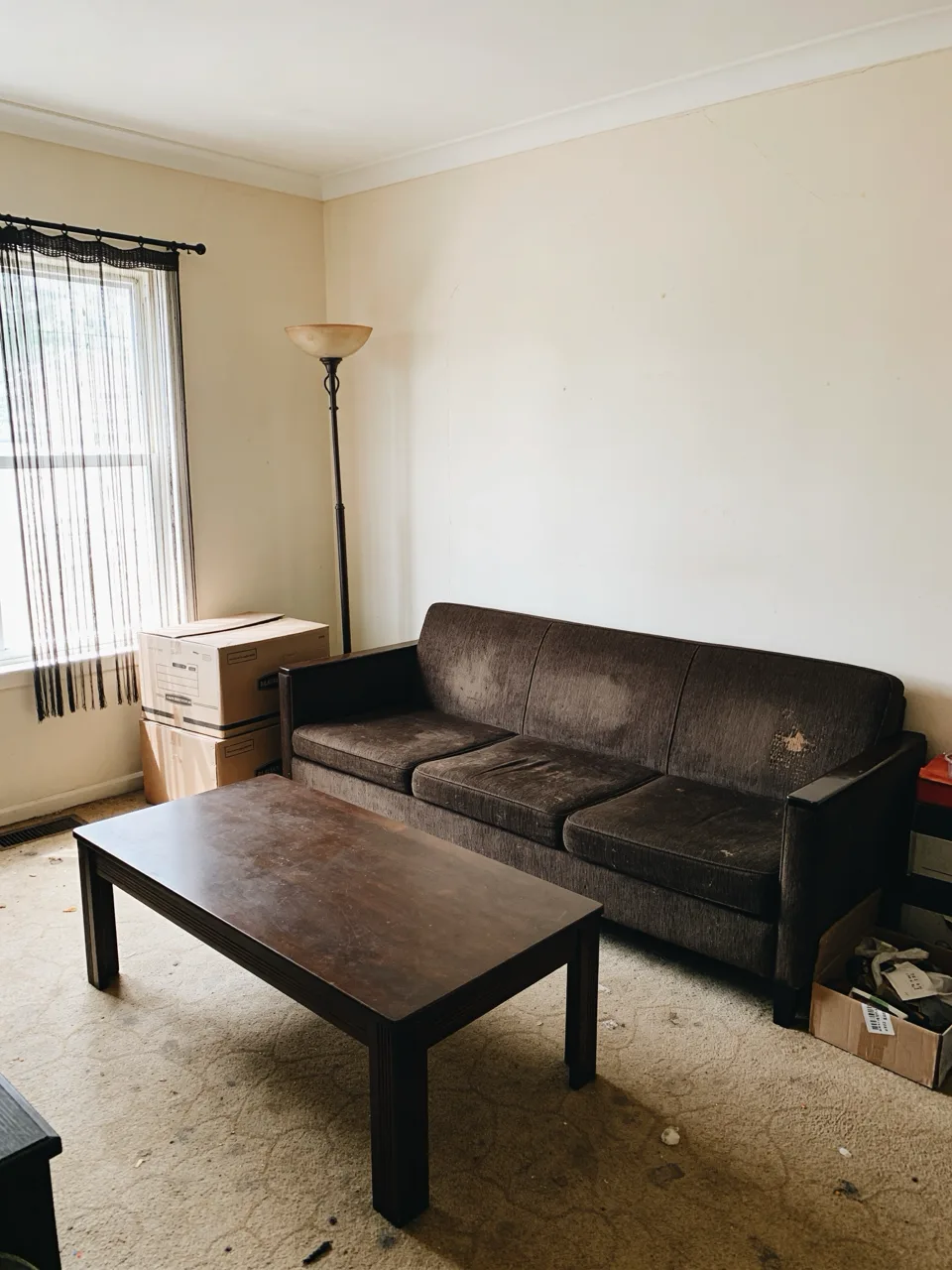 Antes
AntesRediseña esta habitación en un estilo escandinavo luminoso: sofá beige claro, mesa de centro baja de roble, lámpara de pie cálida, alfombra de yute y algunas plantas. Quita las cajas y el desorden. Conserva la distribución, la ventana y el ángulo de cámara.
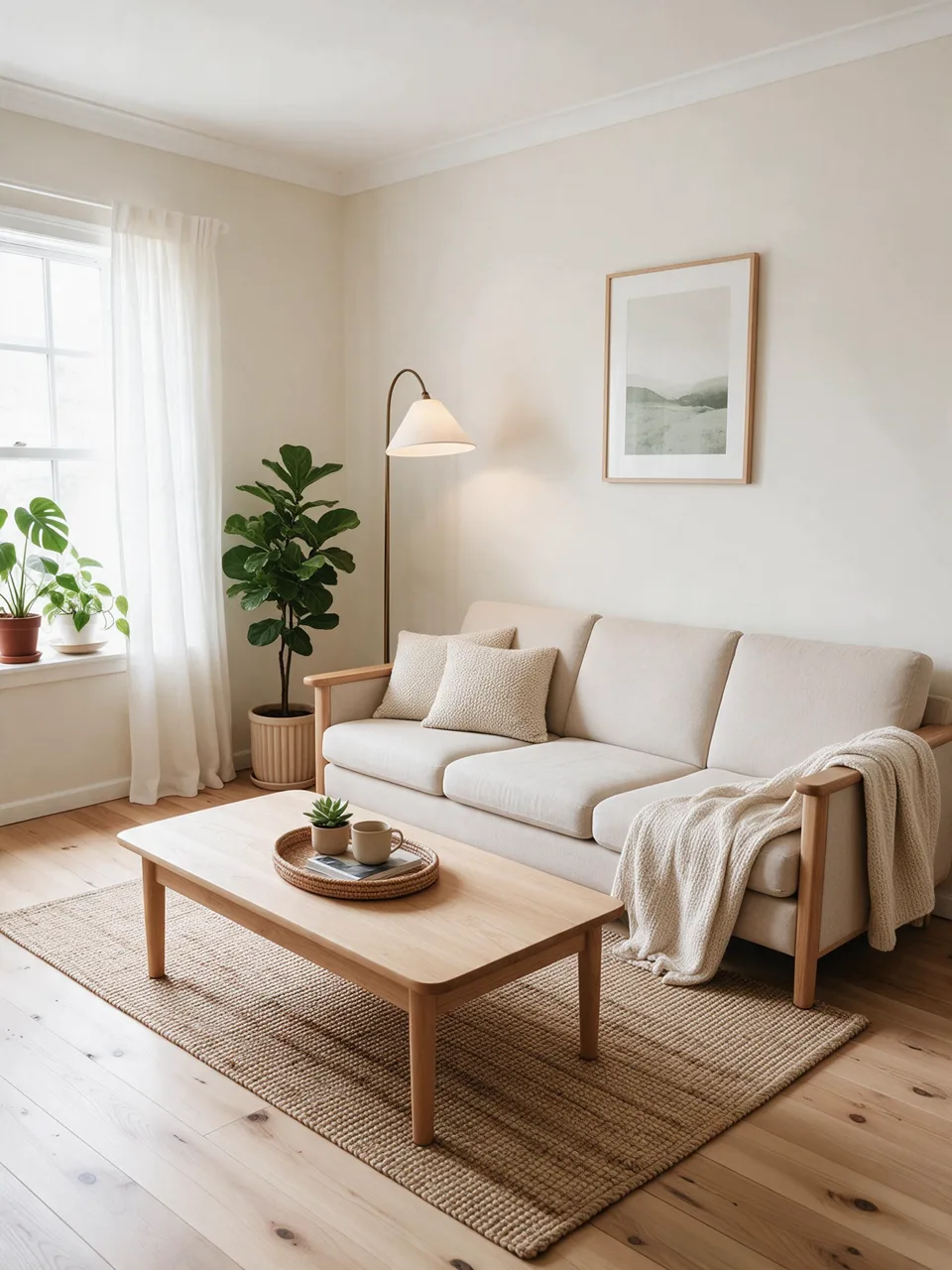 Después
Salón anticuado → rediseño escandinavo
Tu edición aparecerá aquí. Sube una foto y describe el cambio. Tendrás un deslizador antes/después, la descarga y la opción de seguir editando el resultado.
Un editor de fotos con IA por texto funciona como un encargo a un retocador: dices qué cambiar y qué dejar igual, y el modelo redibuja solo eso. «Cambia el fondo por una pared de estudio gris claro, conserva la cara y el pelo» es una instrucción completa. La foto que subes sigue siendo la referencia para todo lo que no mencionaste.
Este editor mantiene pocas opciones a propósito. Unpixelate Edit es el modelo por defecto para cambios cotidianos y el que los invitados pueden usar gratis. Nano Banana 2 es la elección cuando una cara debe seguir siendo la misma persona, GPT Image 2.5 cuando la instrucción es larga o incluye texto, y Seedream 5 Pro para fotos de producto y cambios de escena en 2K. Puedes repetir la misma foto e instrucción con otro modelo y comparar los dos resultados.
Cómo editar fotos con IA en 3 pasos
- 01
Sube la foto
Arrastra, pega o elige un JPG, PNG o WebP. Añade una imagen de referencia si la edición la necesita: una prenda, un objeto, un fondo.
- 02
Describe el cambio
Escribe qué debe cambiar y qué debe quedarse. Escribe @ para señalar una imagen concreta o empieza con una edición rápida.
- 03
Compara y sigue editando
Mueve el deslizador para revisar el resultado, descárgalo o usa «Editar de nuevo» para sumar el siguiente cambio.
Ejemplos de edición de fotos con IA: antes y después
Tres tipos de edición que cambian una sola cosa y dejan el resto igual. Mueve cada deslizador para comprobarlo.
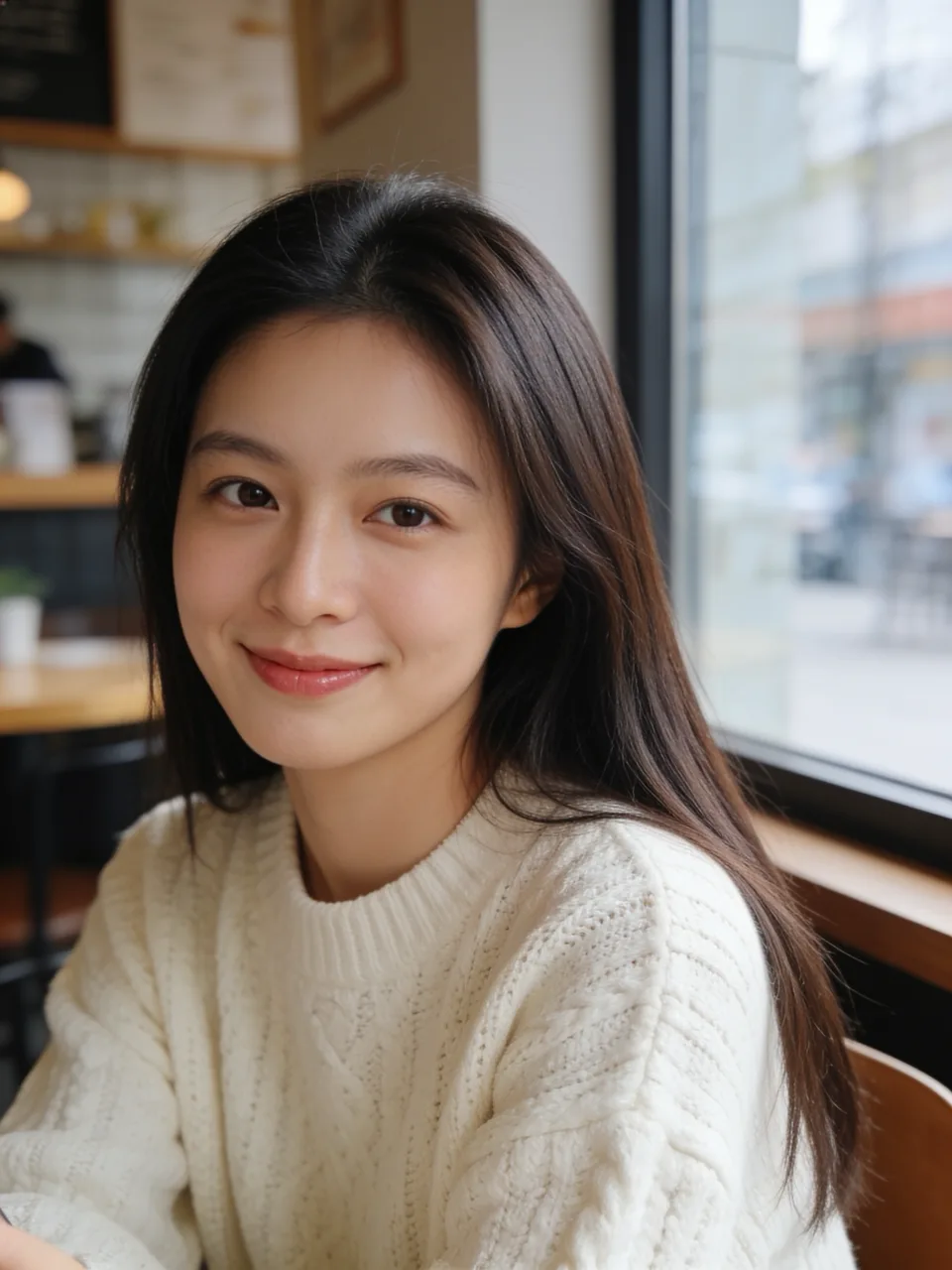
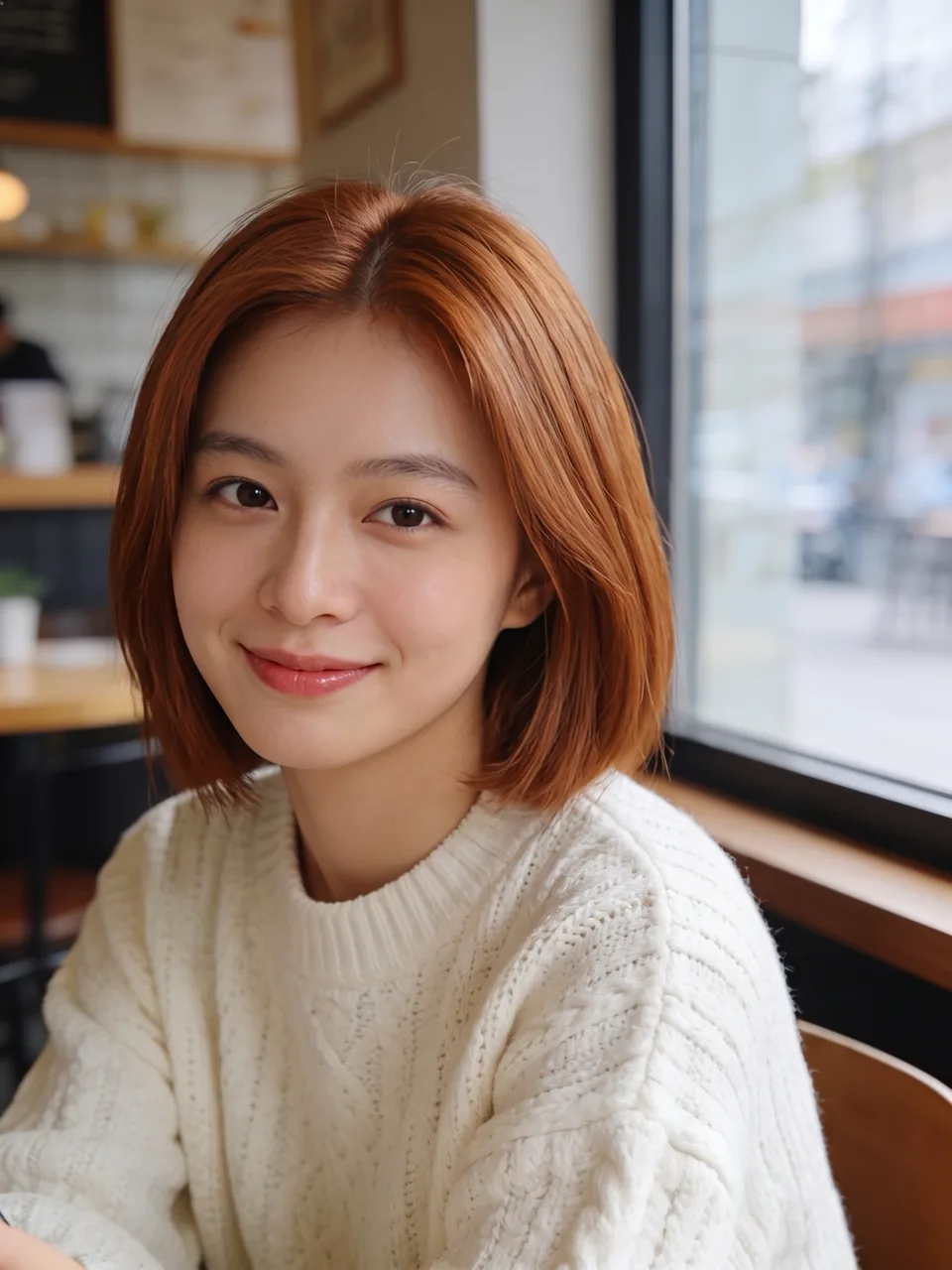
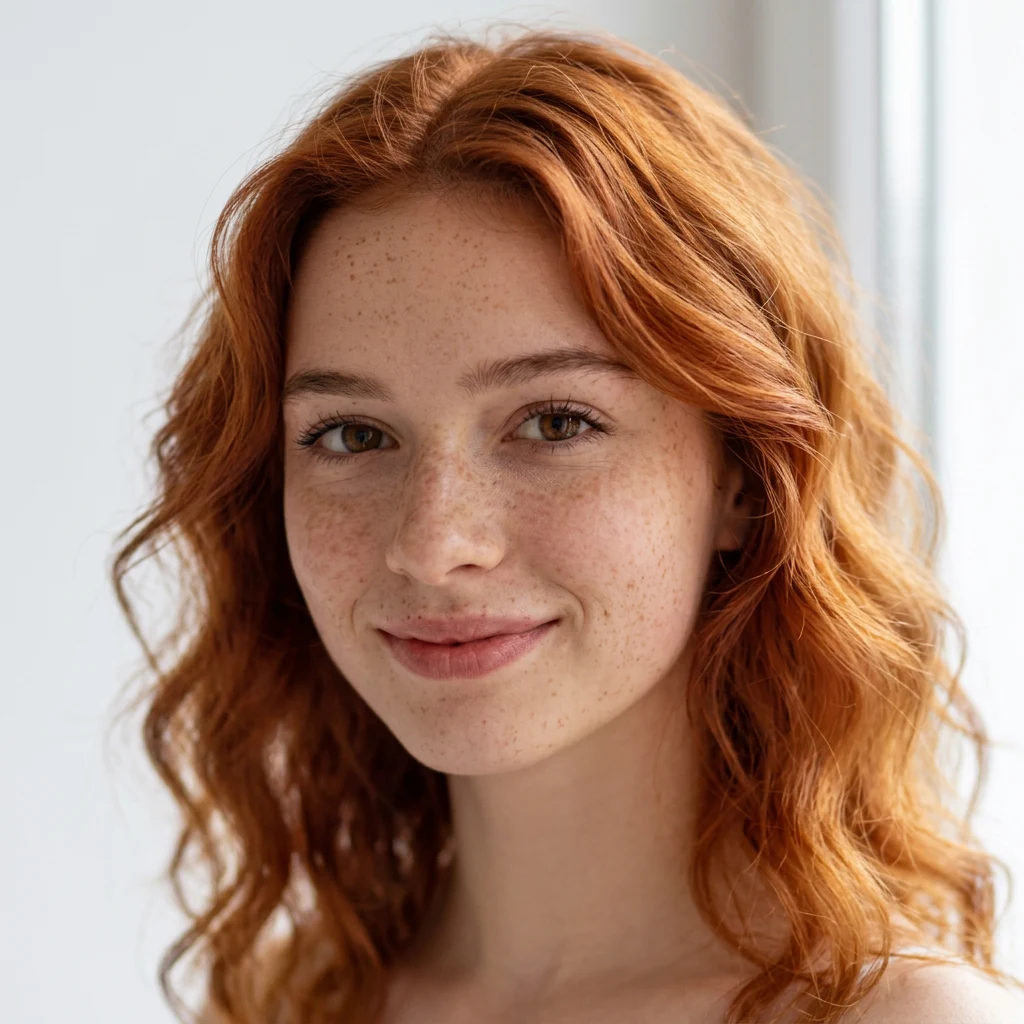
Instrucción: Cambia el peinado a una melena corta a la altura de la barbilla en color cobrizo cálido. Conserva exactamente la cara, la expresión, el jersey, la pose y el fondo.
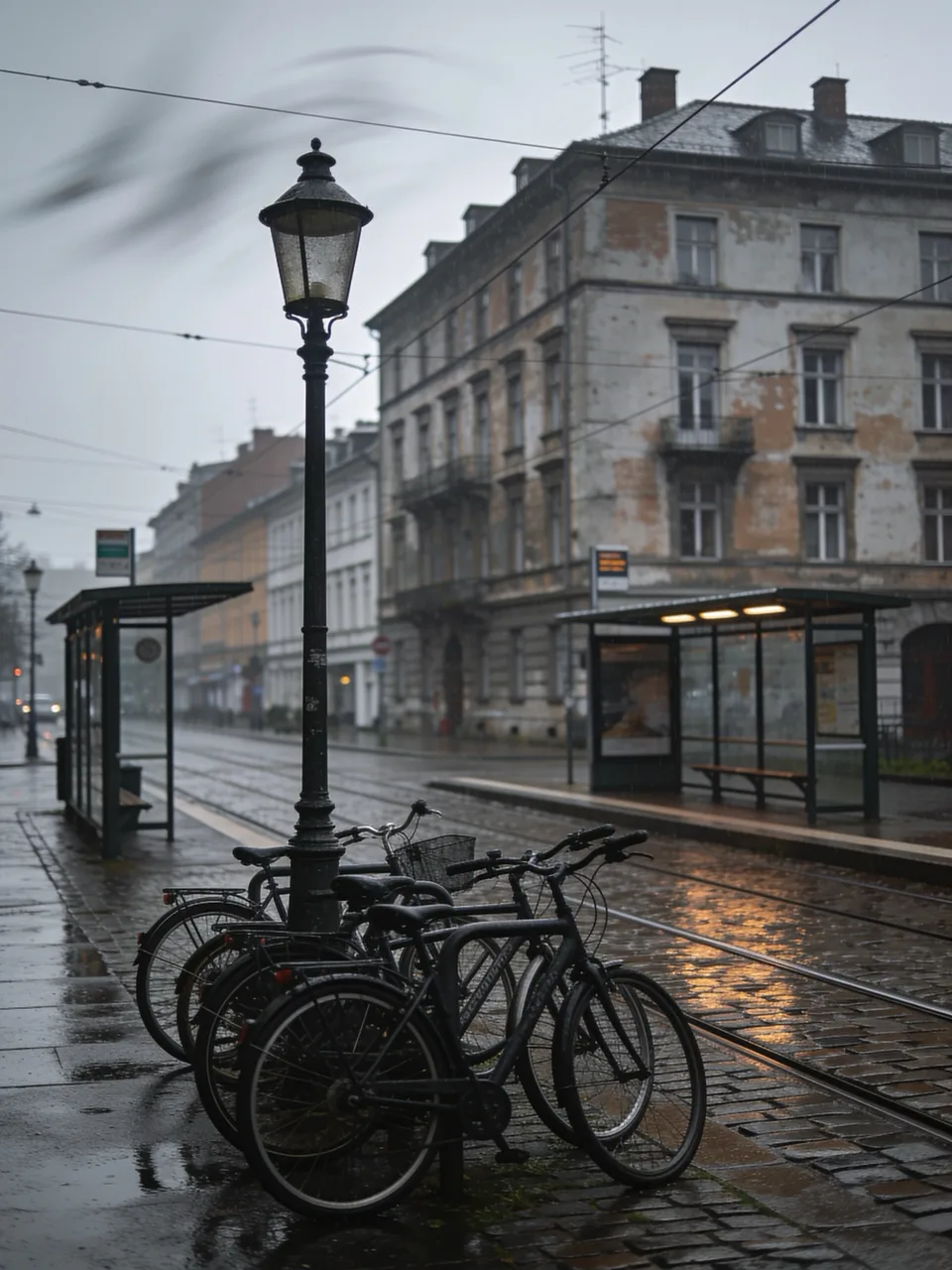
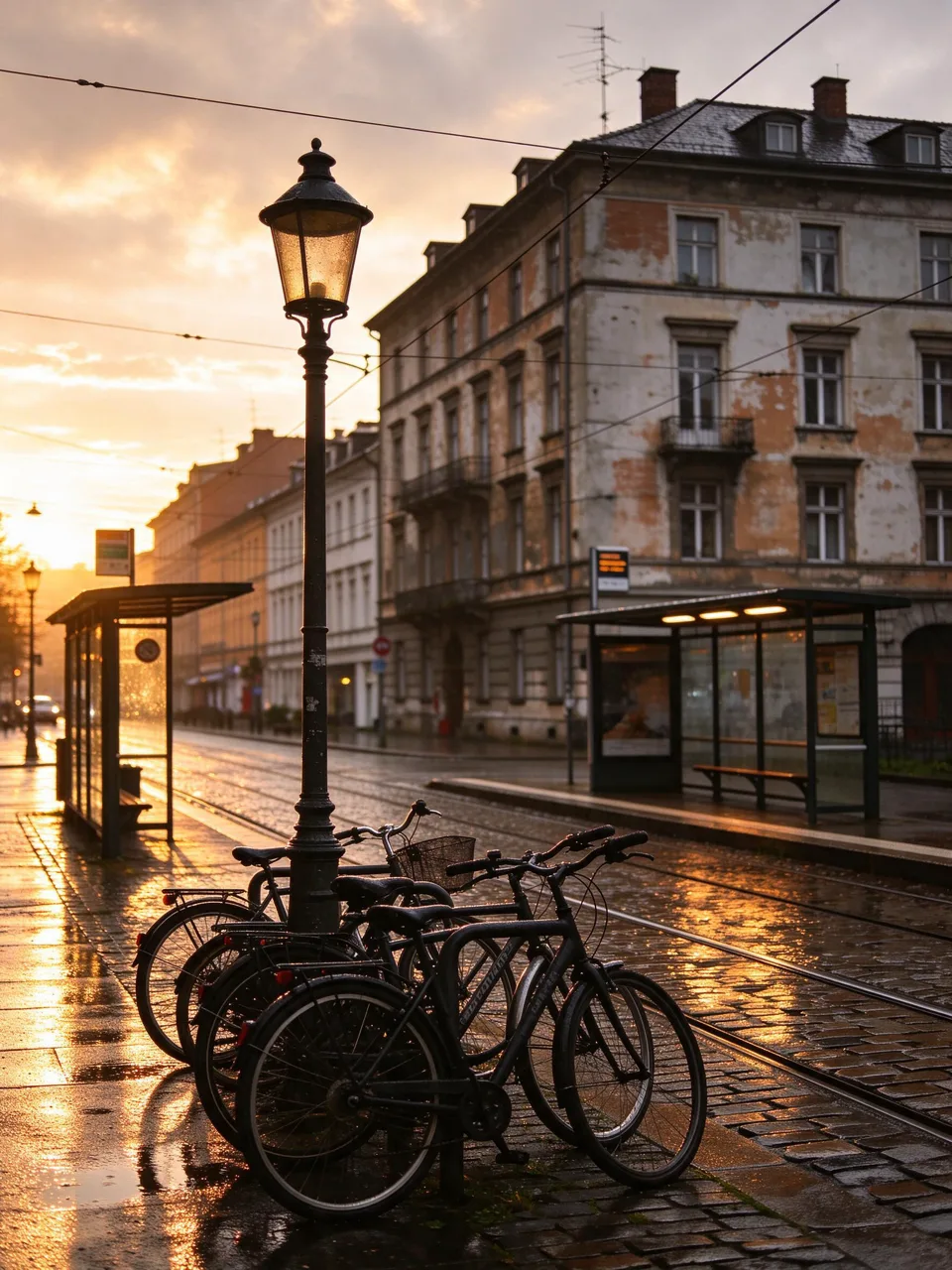
Instrucción: Ilumina la escena como en la hora dorada justo después de la lluvia: sol bajo y cálido desde la izquierda, sombras largas y suaves y un cielo que se despeja. Conserva los edificios, la parada del tranvía, las bicicletas y el ángulo de cámara.
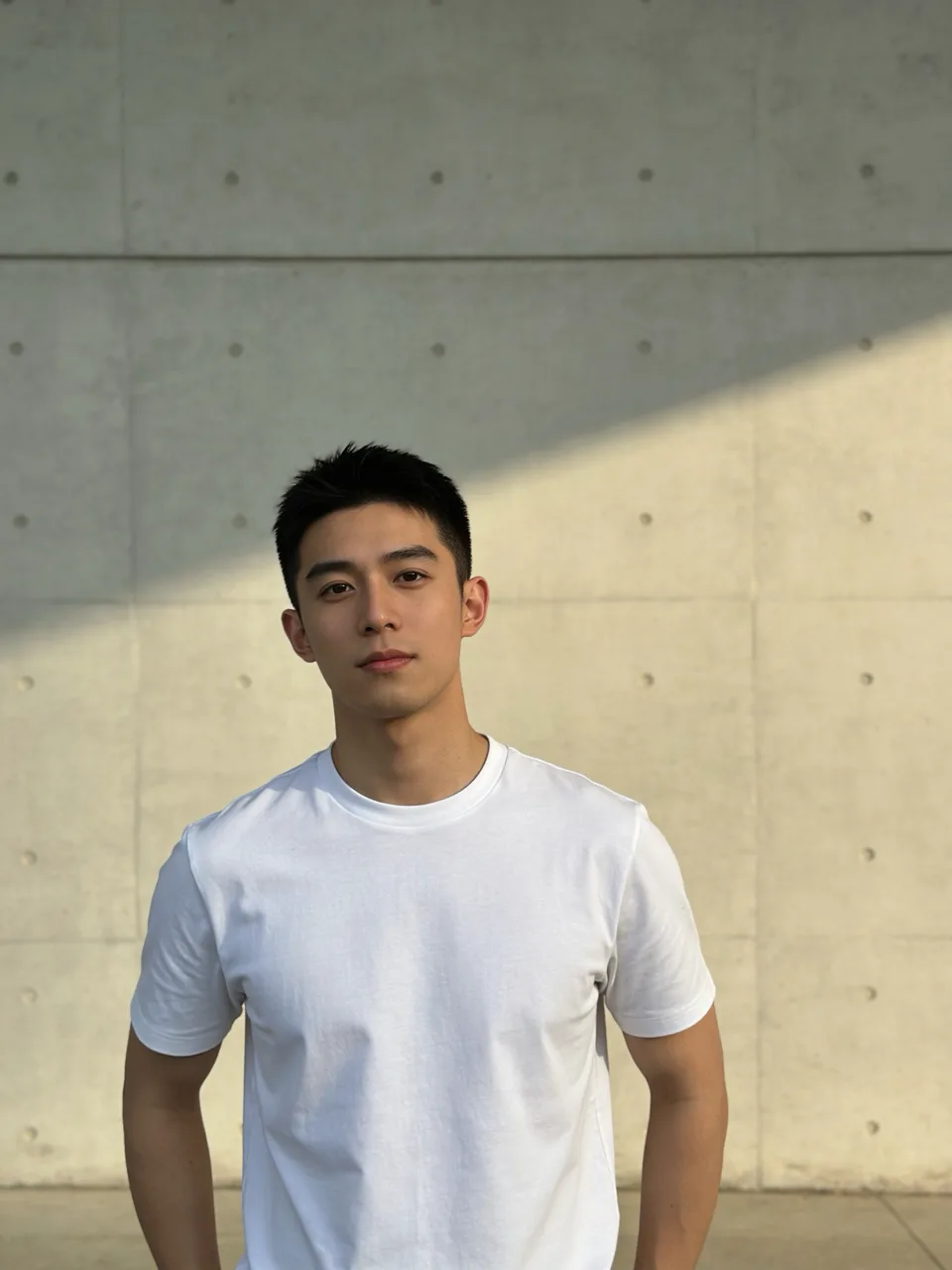
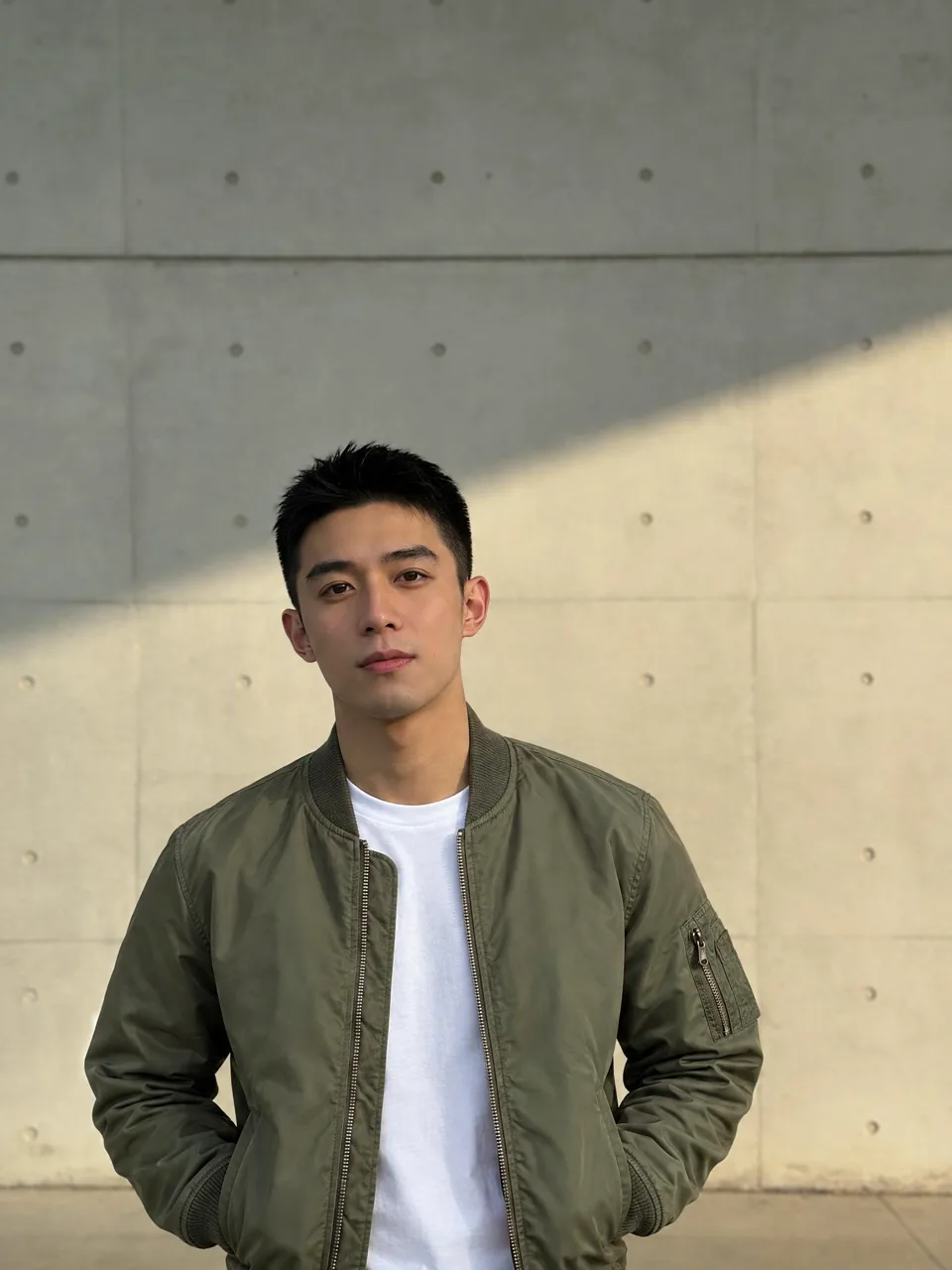
Instrucción: El hombre de la imagen 1 lleva la chaqueta bomber verde oliva de la imagen 2 sobre su camiseta blanca, sin abrochar. Conserva su cara, el pelo, la pose y la pared de hormigón.
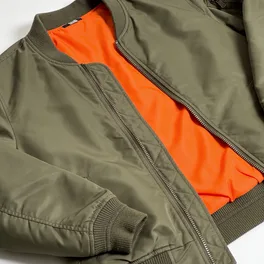 Segunda foto usada como referencia (imagen 2)
Las fotos de origen están generadas con IA (no son personas reales). Cada resultado es una sola ejecución sin retoques de la instrucción mostrada, que se ejecutó en inglés.
Qué puedes editar con este editor de fotos IA
Una misma instrucción puede combinar varias. El orden va de la más predecible a la más abierta.
Cambiar el fondo de una foto con IA
Describe el nuevo entorno o súbelo como referencia. El sujeto conserva su contorno, su pose y la dirección de la luz, así una foto en la cocina puede convertirse en un retrato de estudio sin halo de recorte.
Quitar personas y objetos de fotos
Nombra lo que sobra —un turista, un cable, una papelera— y el modelo reconstruye la pared, el suelo o el cielo de detrás con la misma textura y perspectiva.
Cambiar ropa y peinado con IA
Cambia una sudadera por una americana o prueba un corte más corto y otro color. Indica qué rasgos deben quedarse: cara, expresión, proporciones.
Cambiar la luz y el color de una foto
Convierte una luz plana de día nublado en luz suave de ventana, corrige un balance de blancos frío o da a la foto un etalonaje de cine sin mover el contenido.
Añadir o cambiar texto en una foto
Pon un titular en un cartel, corrige un rótulo o cambia la etiqueta de una maqueta. Cita el texto exacto e indica la posición y el estilo de letra.
Unir dos fotos con IA
Dale al editor un sujeto y un objeto, prenda o escena, y explica cómo se juntan: «sostiene la taza de la imagen 2». La escala, el agarre y las sombras se ajustan a la foto principal.
¿Qué modelo del editor de fotos IA conviene elegir?
Cuatro modelos, uno por tipo de edición. El precio es por edición y aparece en el botón antes de ejecutar nada.
| Modelo | Ideal para | Fotos | Salida | Créditos |
|---|---|---|---|---|
| Unpixelate Edit | Ediciones cotidianas: fondos, quitar objetos, color y luz. La vía gratuita para invitados. | 2 | 1K · 2K | 10 |
| Seedream 5 ProByteDance | Fotos de producto e interiores, cambios de escena e iluminación en 2K. | 4 | 1K · 2K | 18 · 36 |
| GPT Image 2.5OpenAI | Instrucciones largas con varias condiciones y todo lo que lleve texto o logotipos. | 4 | Igual que la entrada | 24 |
| Nano Banana 2Google | Retratos en los que la persona debe seguir siendo la misma: ropa, pelo, fotos de perfil. | 4 | 1K · 2K · 4K | 32 · 48 · 64 |



Unpixelate Edit es nuestro modelo por defecto ajustado: un modelo de edición rápido más una instrucción fija que protege todo lo que no mencionaste. Podemos cambiar el motor que hay detrás cuando salgan otros mejores; el nombre y el precio se mantienen.
Cómo escribir un prompt para editar fotos con IA
Estos cuatro hábitos arreglan la mayoría de los resultados decepcionantes.
- 01
Di qué cambia y luego qué se queda
«Cambia la pared a verde oscuro. Conserva el sofá, la lámpara y el ángulo de cámara.» La segunda frase importa tanto como la primera.
- 02
Nombra las cosas como se ven en la foto
«El hombre de la izquierda con chaqueta roja» funciona mejor que «él». Si hay dos tazas, di cuál.
- 03
Una foto, un papel
Con referencias, indica la función de cada imagen: «La imagen 1 es la persona, la imagen 2 es la chaqueta que debe llevar». Escribe @ para insertar el nombre correcto según el modelo elegido.
- 04
Encadena ediciones pequeñas en vez de una grande
Primero el fondo, luego la ropa, después la luz. «Editar de nuevo» lleva cada resultado al siguiente paso y puedes volver a cualquier versión anterior.
Prompts para editar fotos con IA, listos para copiar
Cada tarjeta carga su foto y su instrucción en el editor. Cambia la foto y los detalles por los tuyos.
 Mascotas
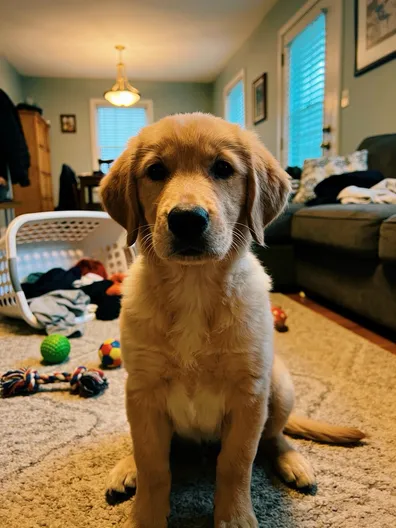
Retrato de mascota de estudio
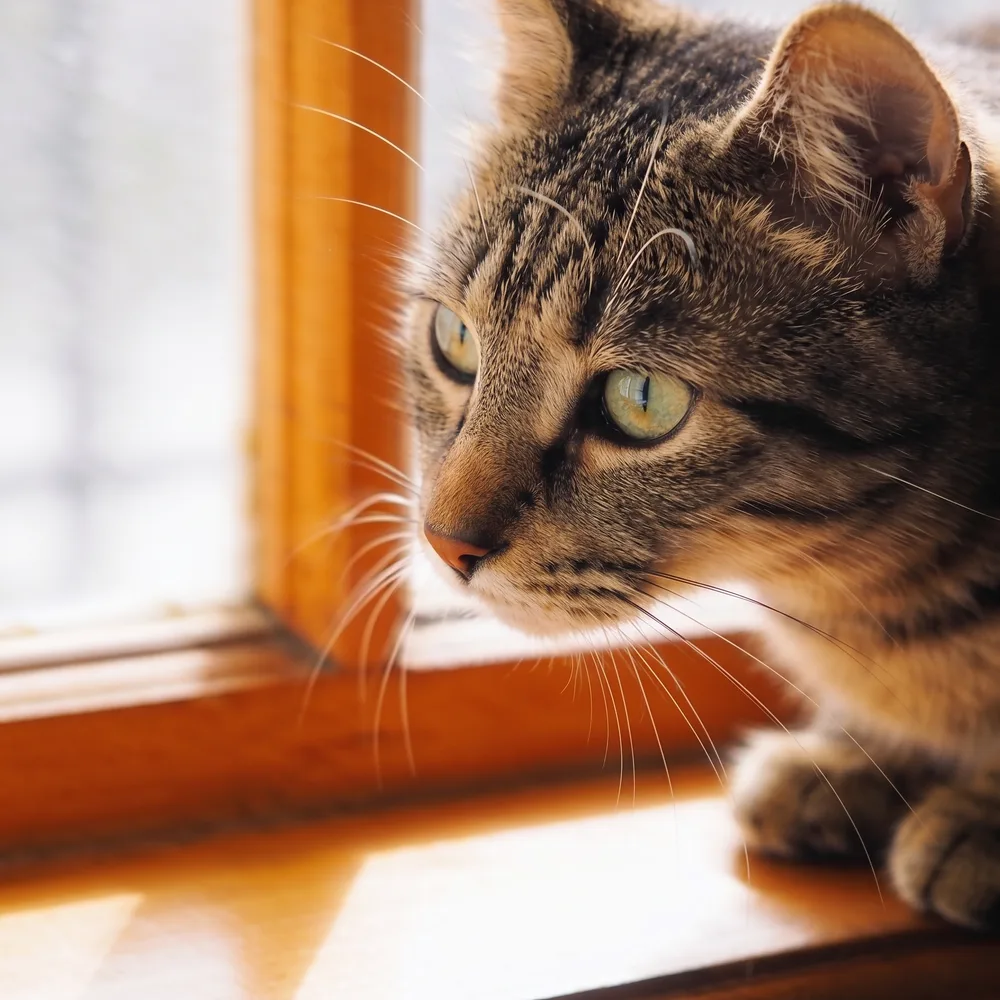
Cambia la habitación desordenada por un fondo de estudio gris cálido liso y una luz suave y uniforme. Conserva la cara, el color del pelaje y la pose del cachorro.
Usar esta instrucción Carga esta foto y la instrucción en el editor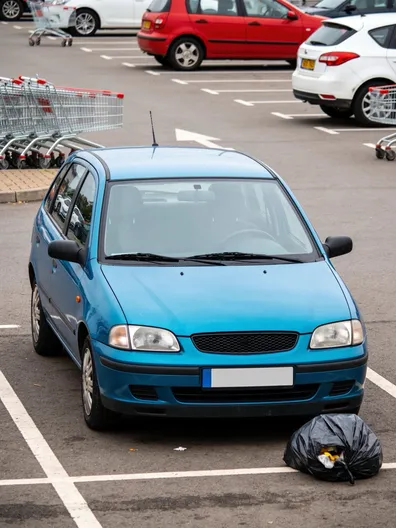 Anuncios
Limpiar la foto de un coche en venta
Quita los otros coches, los carritos y la bolsa de basura, y deja un aparcamiento vacío. Conserva el coche azul, sus reflejos y el ángulo de cámara.
Usar esta instrucción Carga esta foto y la instrucción en el editor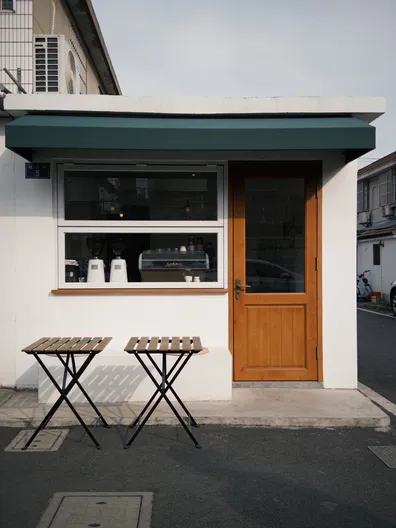 Pequeño negocio
Poner el nombre en una fachada
Añade el texto «CAFE LUNA» en mayúsculas con serifa de color crema, centrado en el toldo verde. Conserva el edificio, la puerta y las mesas.
Usar esta instrucción Carga esta foto y la instrucción en el editor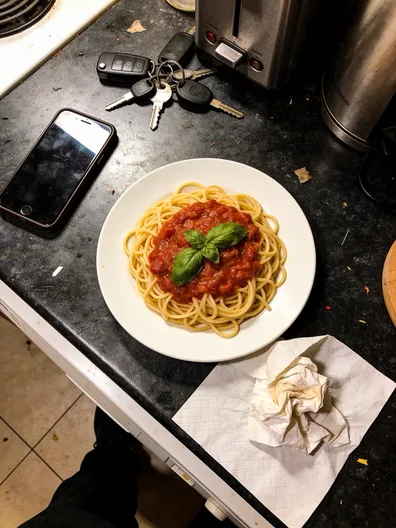 Comida
Foto de plato lista para la carta
Quita el móvil, las llaves y la servilleta, cambia la encimera por una mesa de madera clara y usa luz suave de ventana. Conserva el plato y la pasta.
Usar esta instrucción Carga esta foto y la instrucción en el editor
Más prompts, por tarea
Copia uno en el editor y sustituye lo que va entre corchetes.
- Fondo
Cambia el fondo por un fondo de estudio blanco y limpio y añade una sombra suave bajo el sujeto. Conserva el sujeto.
Usar - Quitar personas
Quita a todas las personas del fondo y reconstruye la escena de detrás. Conserva a la persona principal.
Usar - Quitar un objeto
Quita [el objeto] y reconstruye la superficie de detrás de forma natural. Conserva todo lo demás.
Usar - Ropa
Cambia la ropa por un traje azul marino con camisa blanca. Conserva la cara, el pelo, la pose y el fondo.
Usar - Peinado
Cambia el peinado a una melena ondulada hasta los hombros en rubio oscuro. Conserva la cara y la expresión.
Usar - Luz
Ilumina la foto con luz suave de ventana desde la izquierda. Mantén los colores naturales y la composición.
Usar - Estación
Cambia la estación a invierno: nieve en el suelo y los tejados, luz nublada. Conserva los edificios y las personas.
Usar - Dos fotos
La persona de la imagen 1 sostiene el producto de la imagen 2 en la mano derecha. Ajusta la escala y la luz a la imagen 1.
Usar
Archivos, descargas y privacidad
Formatos y tamaño
JPG, PNG y WebP de hasta 10 MB. Las fotos con más de 2048 px en un lado se reducen en tu navegador antes de subirlas, así el precio nunca depende de una cantidad inesperada de megapíxeles.
Descargas sin marca de agua
Cada resultado se descarga al tamaño completo de salida y sin logotipo. Los resultados hechos con créditos comprados se pueden usar con fines comerciales.
Ediciones recientes
El editor muestra tus últimas ediciones durante 7 días, también a invitados en el mismo navegador. Con sesión iniciada aparecen además en Mis imágenes.
Moderación
Las instrucciones y las imágenes se revisan antes de ejecutar nada. El contenido sexual y las peticiones de quitar censura o ropa se rechazan para todos.
Límites reales
Redibuja, no retoca píxeles
Cada edición es un render nuevo guiado por tu foto. Las zonas que no mencionaste suelen volver iguales, pero los patrones finos —la trama de una tela, letra pequeña, un tatuaje— pueden variar un poco. Revísalos con el deslizador antes de publicar.
Las caras pueden cambiar en ediciones grandes
Cambiar ropa, fondo y luz en una sola instrucción le da mucha libertad al modelo. Divídelo en pasos o usa Nano Banana 2, el modelo que recomendamos cuando una cara no debe cambiar.
El texto largo sigue siendo difícil
Un titular o una etiqueta corta funcionan. Un párrafo, una lista de ingredientes en letra pequeña o alfabetos no latinos pueden volver con caracteres erróneos. GPT Image 2.5 es el primero que conviene probar para texto.
No es una herramienta de restauración
Un original borroso, pixelado o dañado limita cualquier edición posterior. Arregla antes el archivo con Despixelar, Enfocar o Restaurar fotos antiguas y edita la versión limpia.
Primero arregla la foto, después edítala
Las ediciones quedan mejor sobre un original limpio. Estas herramientas lo preparan.
- Despixelar imagenDa nitidez a una foto de baja resolución o muy comprimida antes de editarla.
- Enfocar imagen borrosaRecupera el detalle perdido por movimiento o desenfoque.
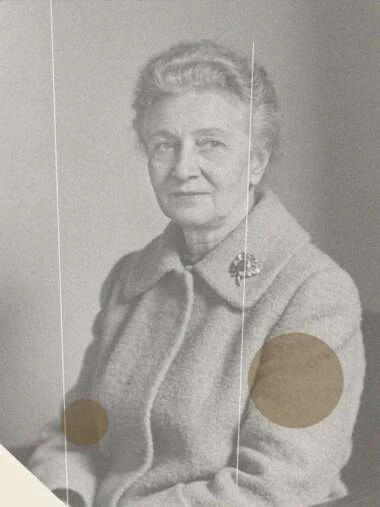
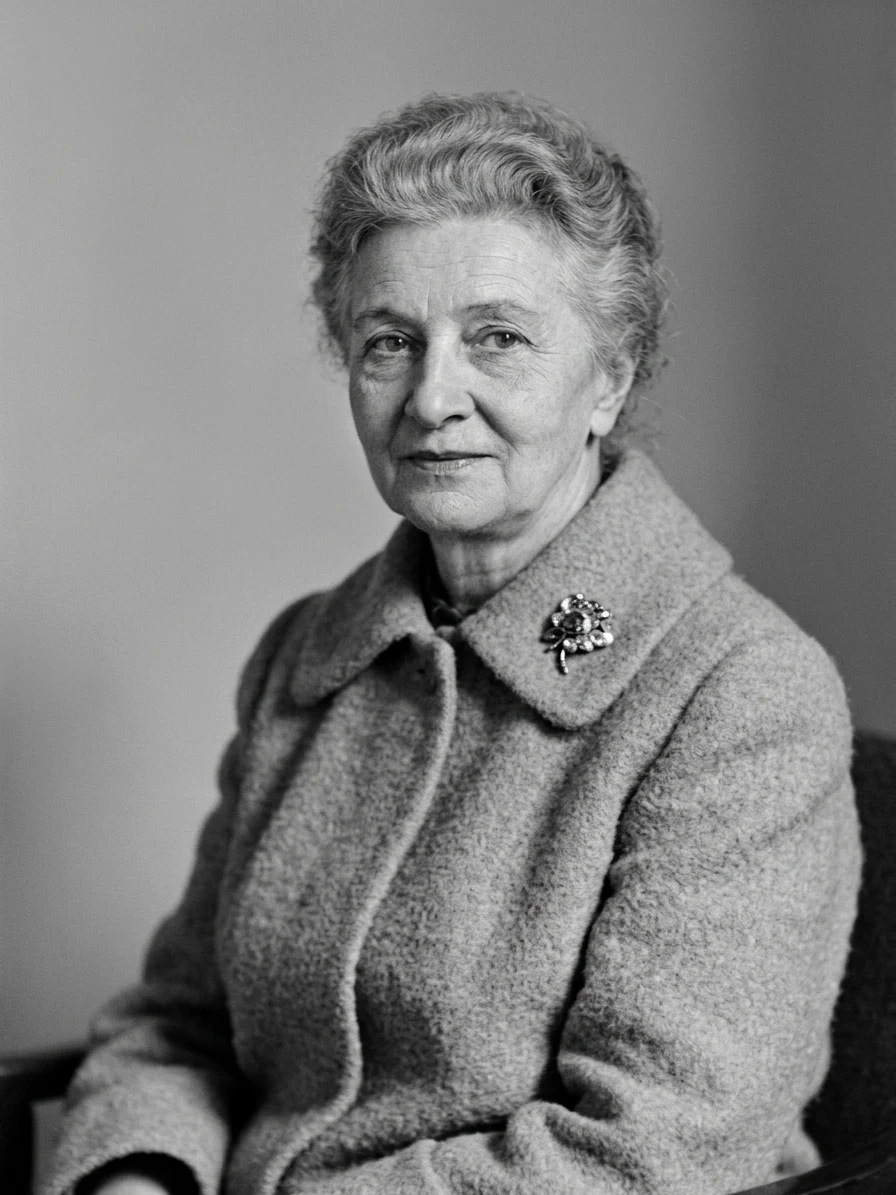
- Restaurar fotos antiguasQuita rayones, manchas y decoloración de copias escaneadas.
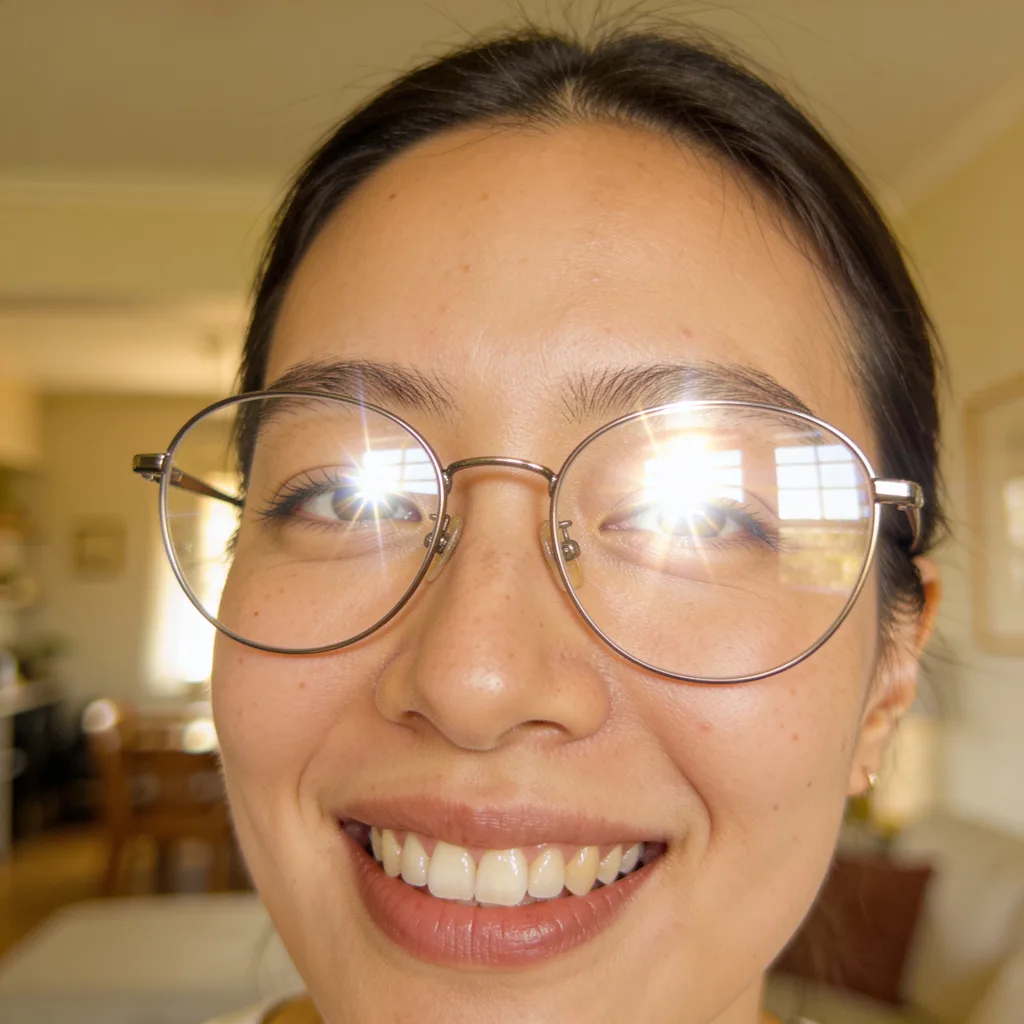
- Quitar reflejosElimina reflejos en gafas, ventanas y cuadros con cristal.
Editor de fotos con IA: preguntas frecuentes
Tu foto, a una frase de la versión que quieres
La primera edición de cada día es gratis y no necesita cuenta.