KI-Foto-Editor: Bilder mit KI bearbeiten – kostenlos, ohne Anmeldung
Lade ein Foto hoch, schreib, was sich ändern soll – der Rest bleibt, wie er ist. Keine Ebenen, keine Masken, kein Modell-Dschungel: vier Modelle für vier Arten von Bearbeitung.
- 1 kostenlose Bearbeitung pro Tag, ohne Anmeldung
- Downloads ohne Wasserzeichen
- JPG, PNG, WebP bis 10 MB
- Fehlgeschlagene Bearbeitungen kosten nichts
Schnelle Alltagsbearbeitungen. Das Motiv bleibt, geändert wird, was du willst.
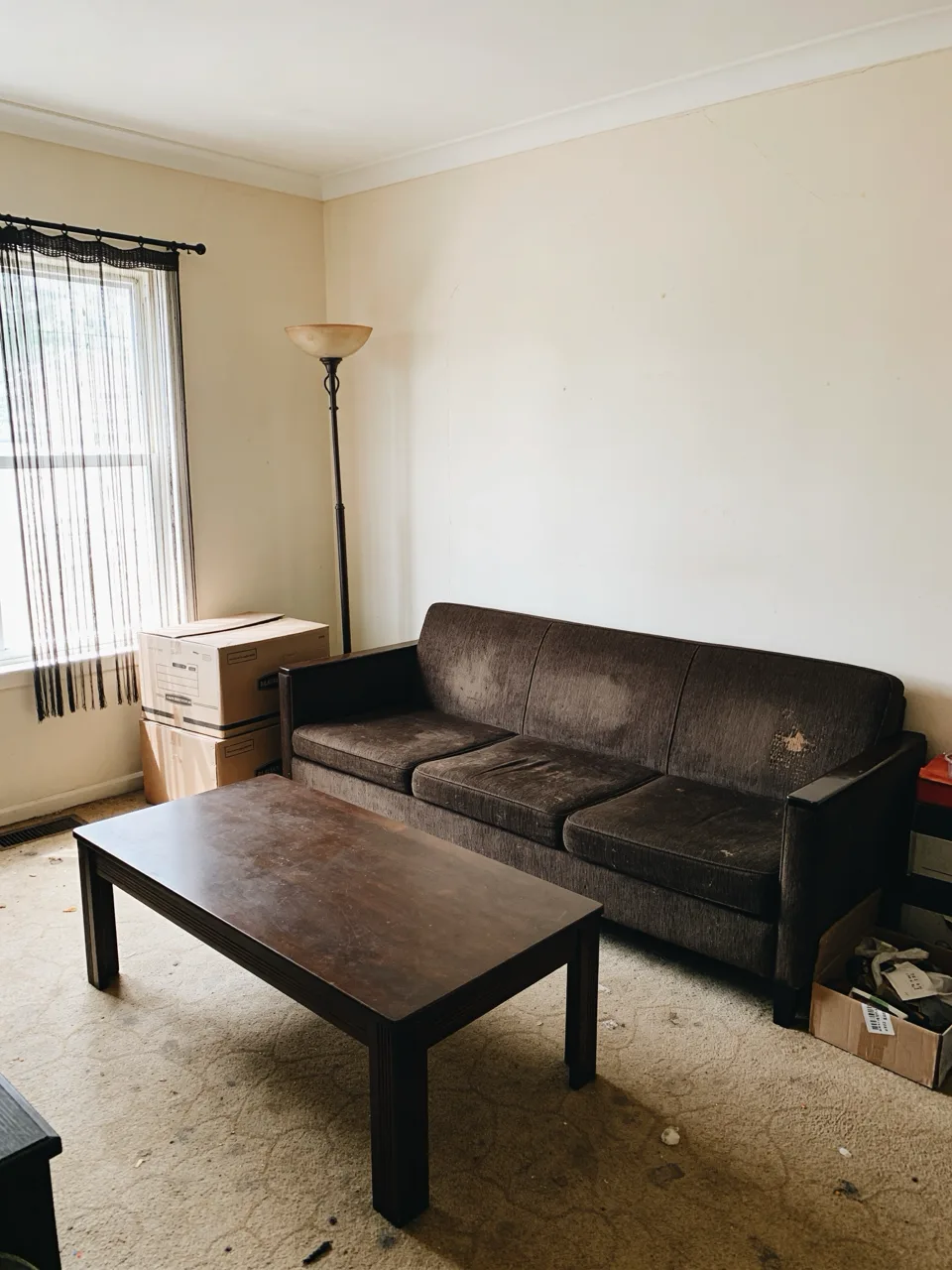 Vorher
Gestalte diesen Raum im hellen skandinavischen Stil neu: hellbeiges Sofa, niedriger Couchtisch aus Eiche, warme Stehlampe, ein Juteteppich und ein paar Pflanzen. Entferne die Kartons und die Unordnung. Raumaufteilung, Fenster und Kamerawinkel bleiben unverändert.
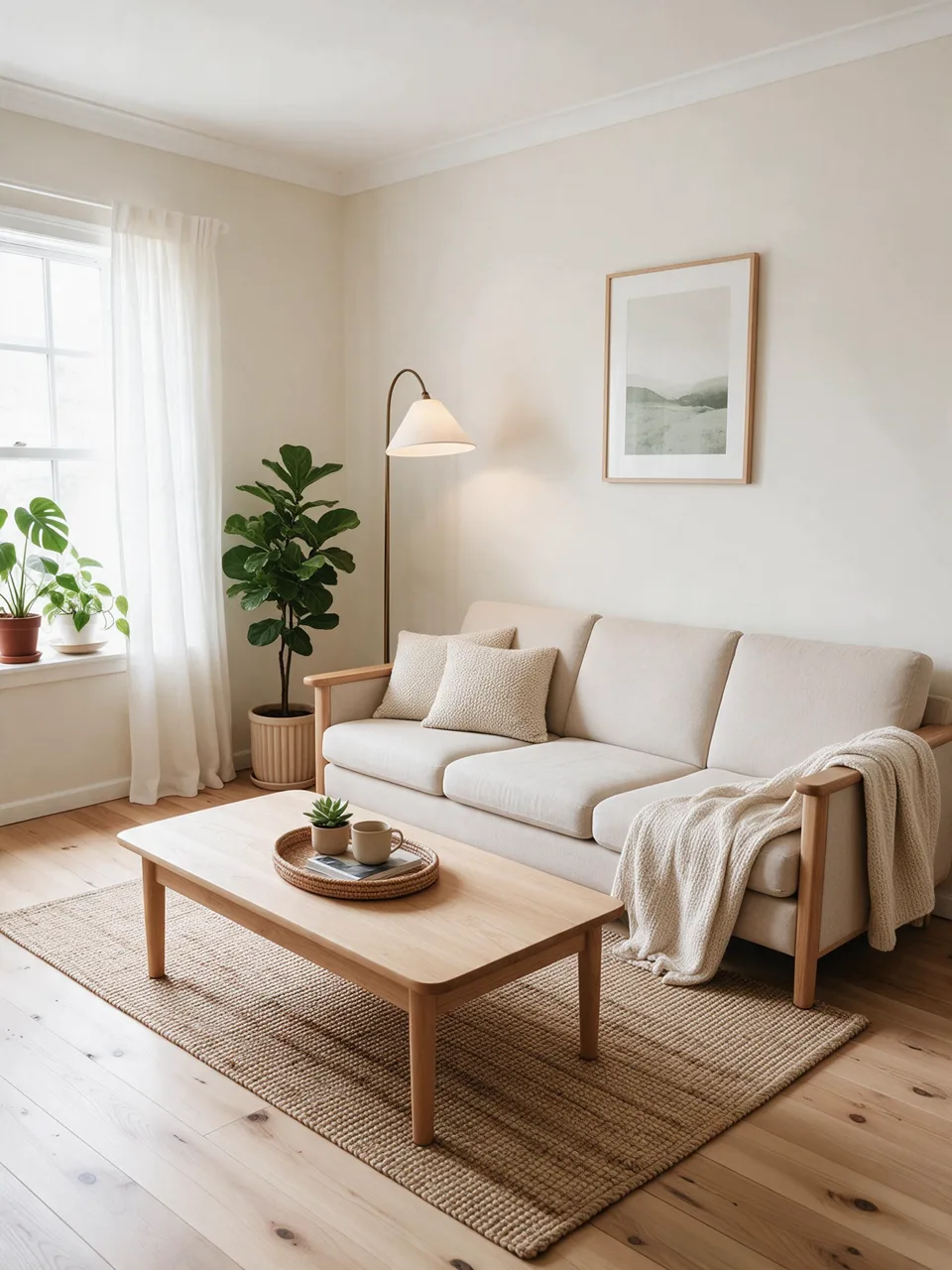 Nachher
Altmodisches Wohnzimmer → skandinavisches Redesign
Hier erscheint deine Bearbeitung. Lade ein Foto hoch und beschreibe die Änderung. Du bekommst einen Vorher-Nachher-Regler, einen Download und kannst das Ergebnis weiter bearbeiten.
Ein KI-Foto-Editor mit Prompt funktioniert wie ein Auftrag an einen Retuscheur: Du sagst, was sich ändern soll und was bleiben muss, und das Modell zeichnet nur diesen Teil neu. „Ersetze den Hintergrund durch eine hellgraue Studiowand, Gesicht und Haare bleiben unverändert“ ist eine vollständige Anweisung. Dein hochgeladenes Foto bleibt die Vorlage für alles, was du nicht erwähnst.
Die Auswahl ist bewusst klein. Unpixelate Edit ist der Standard für alltägliche Änderungen und das Modell, das Gäste kostenlos nutzen können. Nano Banana 2 nimmst du, wenn ein Gesicht dieselbe Person bleiben muss, GPT Image 2.5 bei langen Anweisungen oder Text, Seedream 5 Pro für Produktfotos und Szenenwechsel in 2K. Du kannst dasselbe Foto mit demselben Prompt auf einem anderen Modell erneut ausführen und beide Ergebnisse vergleichen.
Fotos mit KI bearbeiten in 3 Schritten
- 01
Foto hochladen
Zieh ein JPG, PNG oder WebP hierher, füge es ein oder wähle es aus. Braucht die Bearbeitung eine Vorlage – ein Outfit, ein Objekt, einen Hintergrund –, lade ein Referenzbild dazu.
- 02
Änderung beschreiben
Schreib, was sich ändern soll und was bleiben muss. Tippe @, um auf ein bestimmtes Bild zu verweisen, oder starte mit einer Schnellbearbeitung.
- 03
Vergleichen und weiter bearbeiten
Prüf das Ergebnis mit dem Schieberegler, lade es herunter oder setz mit „Weiter bearbeiten“ die nächste Änderung obendrauf.
Beispiele für KI-Bildbearbeitung: vorher und nachher
Drei Arten von Bearbeitung, die eine Sache ändern und den Rest in Ruhe lassen. Zieh an jedem Regler, um es zu prüfen.
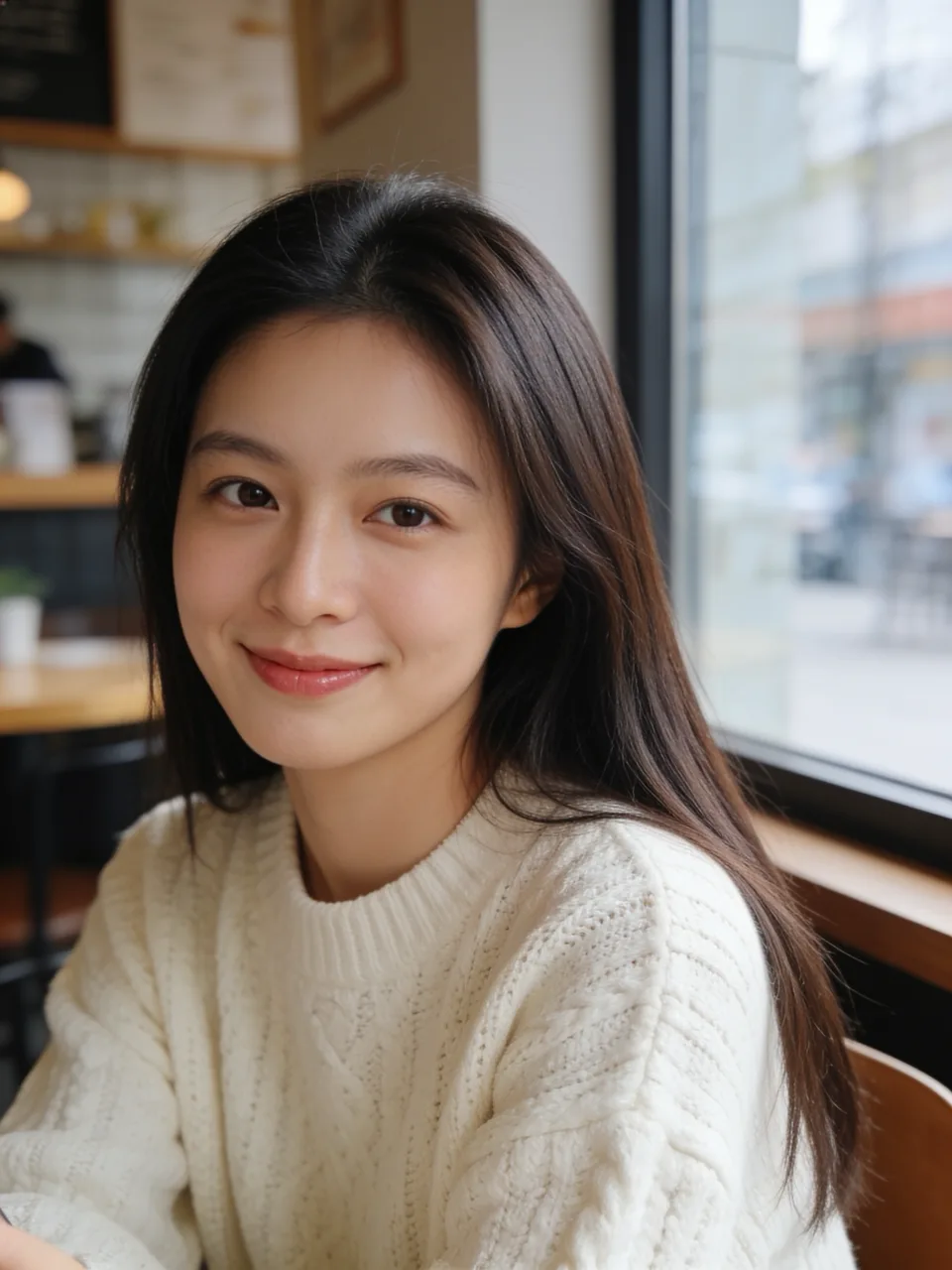
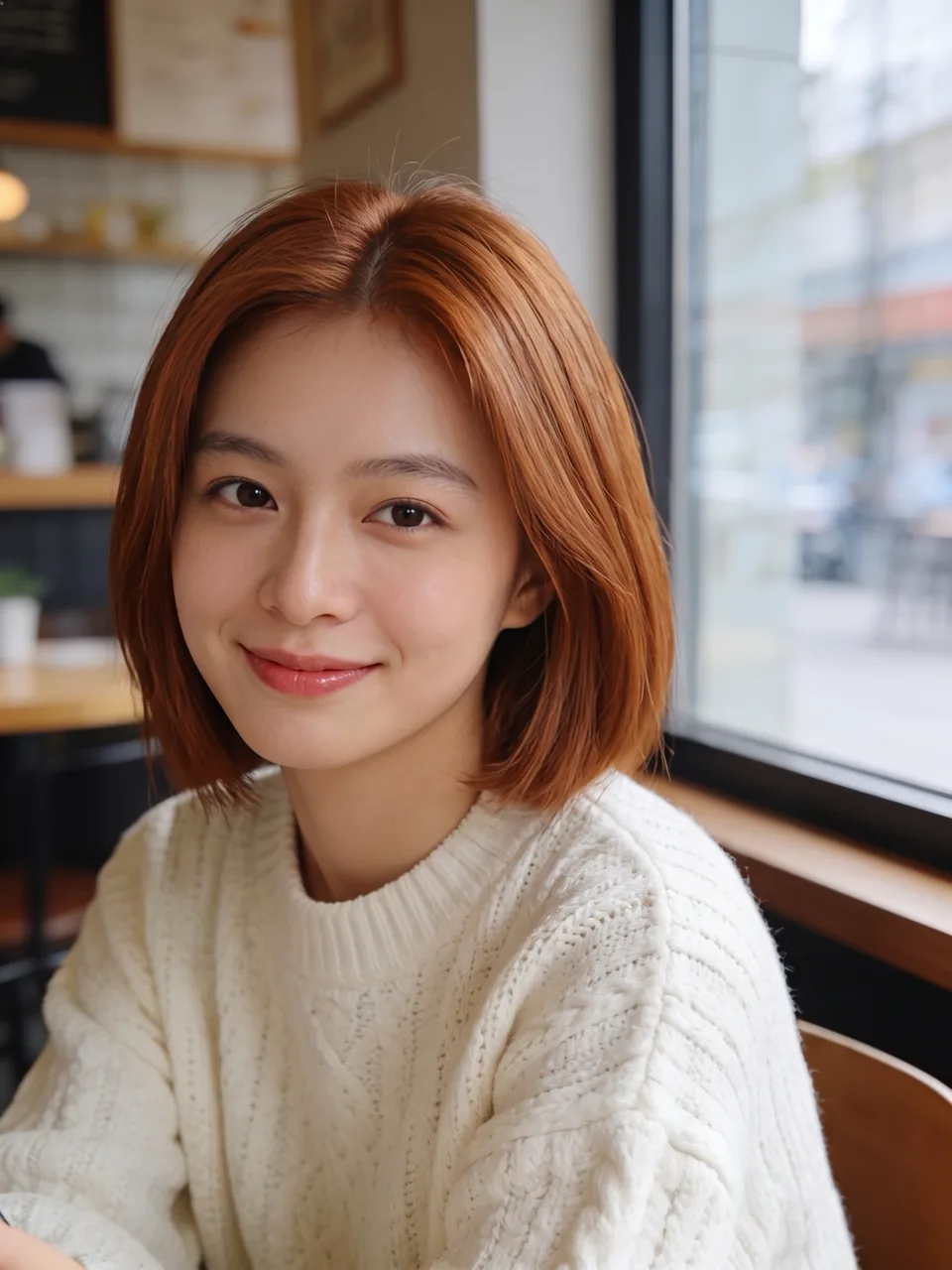
Prompt: Ändere die Frisur zu einem kinnlangen Bob in warmem Kupfer. Gesicht, Ausdruck, Pullover, Pose und Hintergrund bleiben exakt gleich.
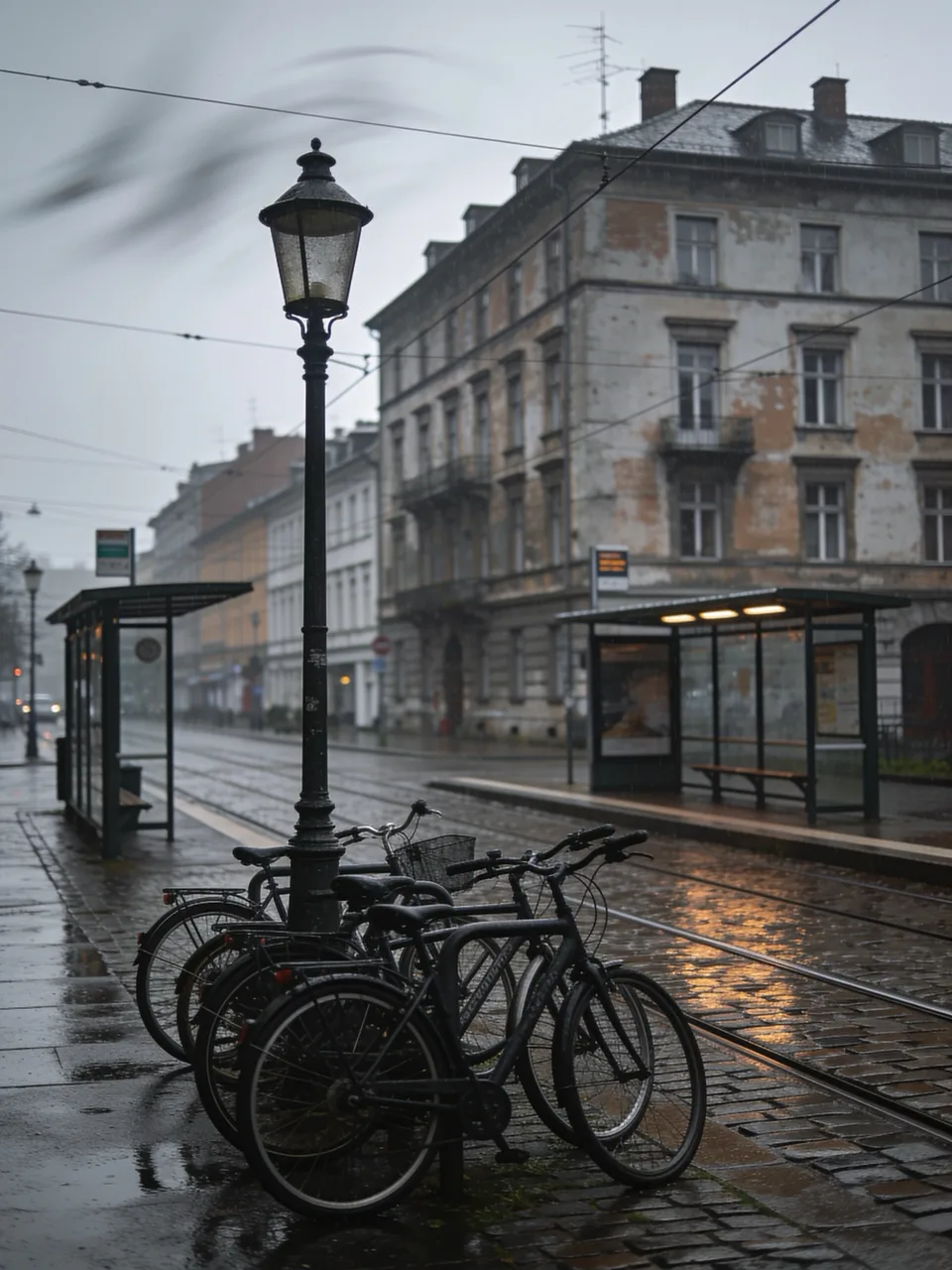
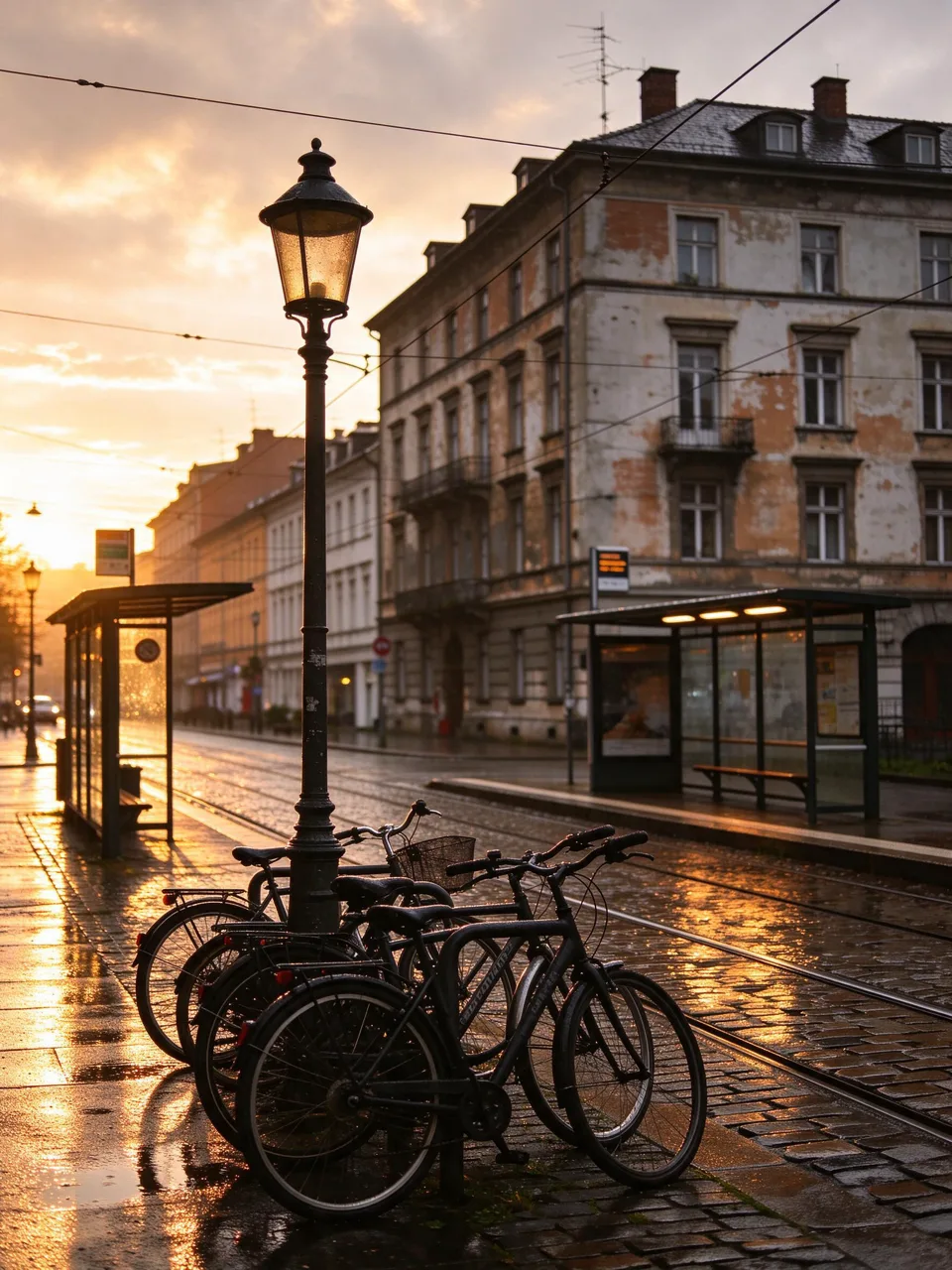
Prompt: Beleuchte die Szene neu als goldene Stunde kurz nach einem Regen: warmes, tief stehendes Sonnenlicht von links, lange weiche Schatten und ein aufklarender Himmel. Gebäude, Straßenbahnhaltestelle, Fahrräder und Kamerawinkel bleiben unverändert.
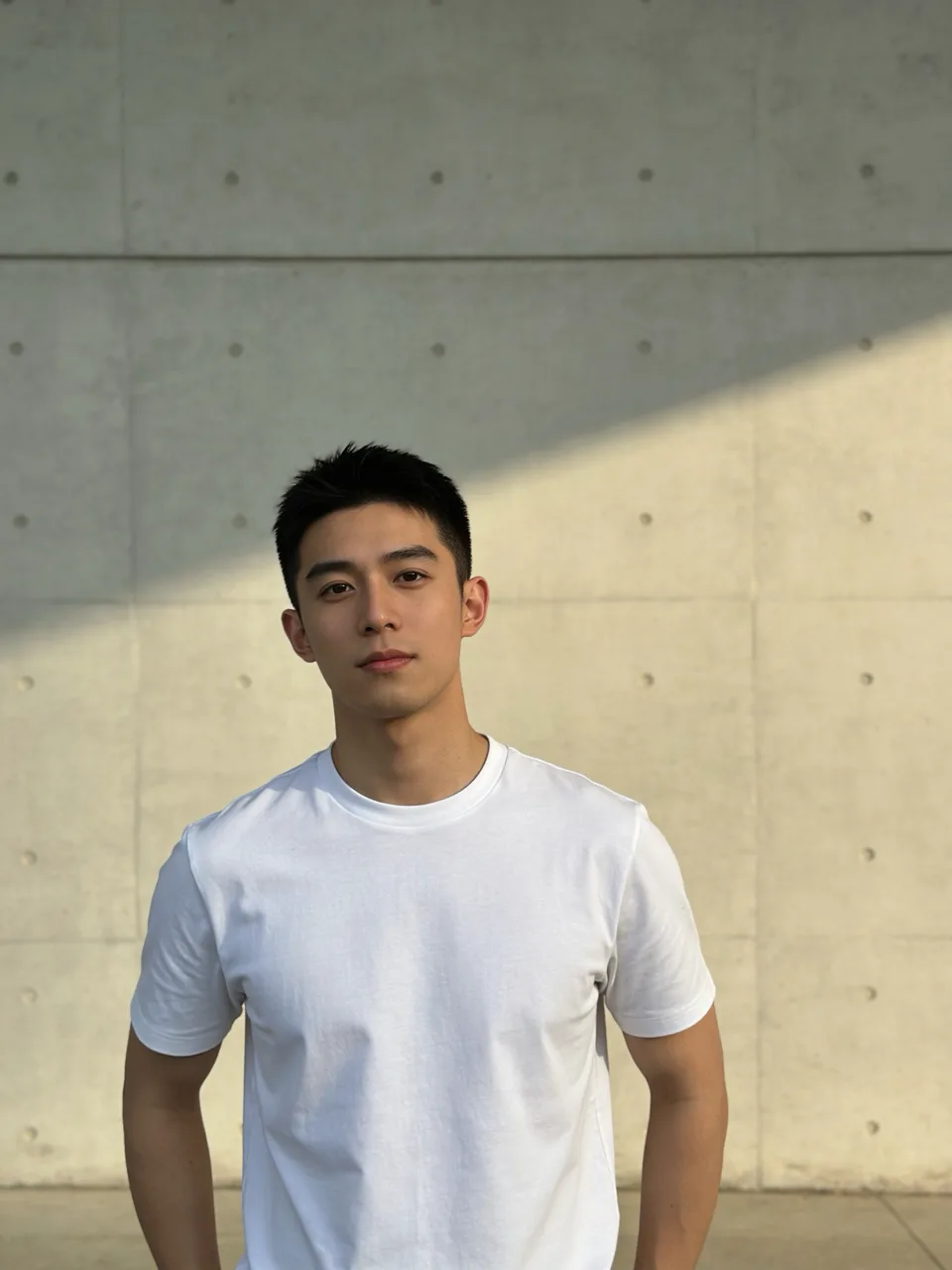
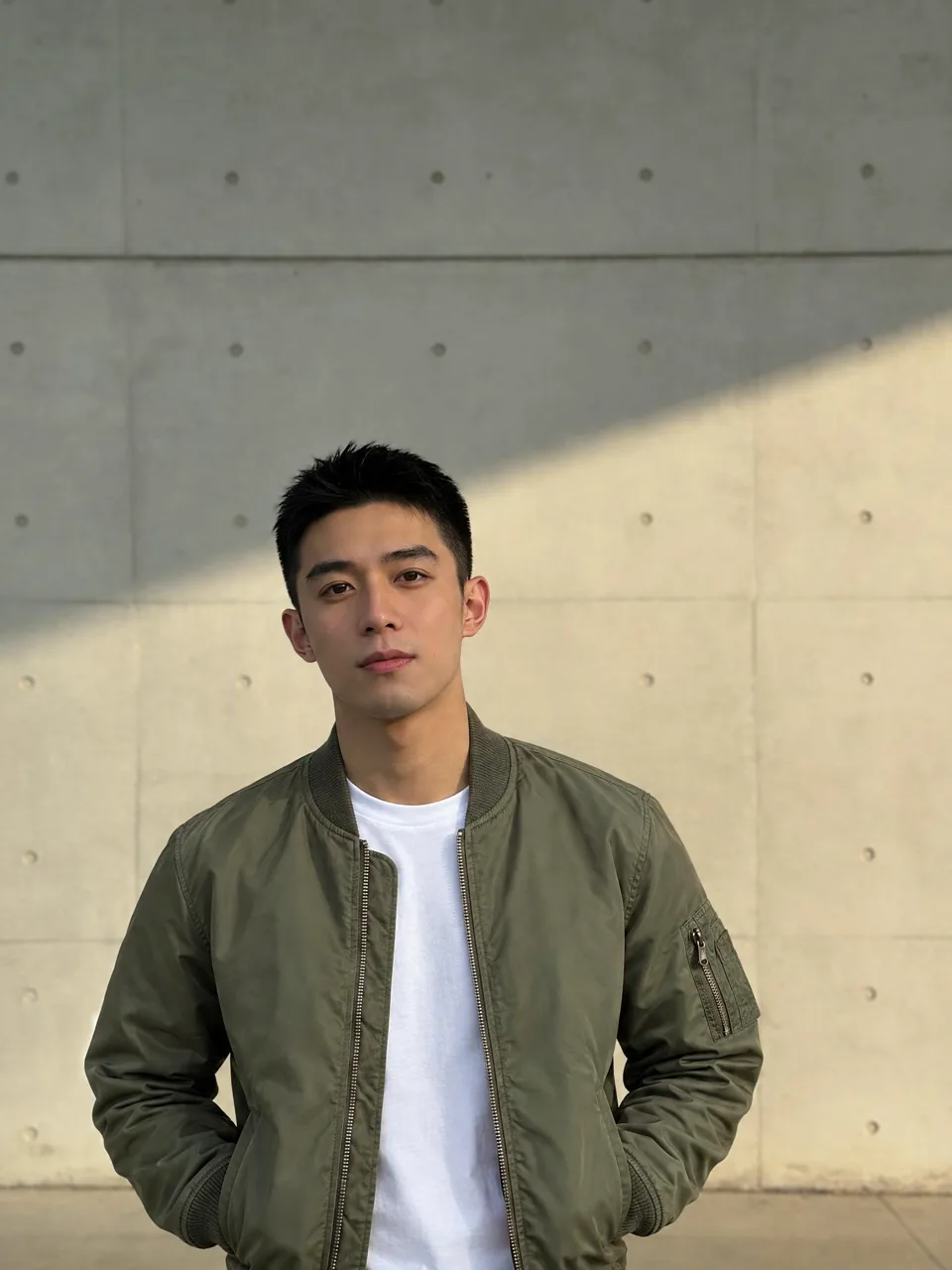
Prompt: Der Mann in Bild 1 trägt die olivgrüne Bomberjacke aus Bild 2 offen über seinem weißen T-Shirt. Gesicht, Haare, Pose und die Betonwand bleiben unverändert.
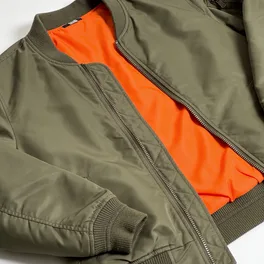 Zweites Foto als Referenz (Bild 2)
Die Ausgangsfotos sind KI-generiert (keine echten Personen). Jedes Ergebnis ist ein einzelner, unbearbeiteter Durchlauf des gezeigten Prompts.
Was du mit diesem KI-Foto-Editor bearbeiten kannst
Ein Prompt kann mehrere davon kombinieren. Die Reihenfolge geht von am besten vorhersehbar bis am offensten.
Hintergrund ändern mit KI
Beschreibe die neue Umgebung oder lade sie als Referenz hoch. Umriss, Pose und Lichtrichtung des Motivs bleiben erhalten – so wird aus einem Küchen-Schnappschuss ein Studioporträt ohne Freistellungs-Halo.
Personen und Objekte aus Fotos entfernen
Nenne, was weg soll – einen Touristen, ein Kabel, eine Mülltonne –, und das Modell rekonstruiert Wand, Gehweg oder Himmel dahinter mit passender Textur und Perspektive.
Kleidung und Frisur mit KI ändern
Tausch den Hoodie gegen einen Blazer oder probier einen kürzeren Schnitt und eine neue Farbe. Sag dazu, was bleiben muss: Gesicht, Ausdruck, Körperproportionen.
Licht und Farbe eines Fotos ändern
Mach aus flachem, bewölktem Licht weiches Fensterlicht, wärme einen kalten Weißabgleich auf oder gib dem Foto einen Filmlook – der Inhalt bleibt, wo er ist.
Text in ein Foto einfügen oder ersetzen
Setz eine Überschrift auf ein Poster, korrigier ein Schild oder ändere das Etikett auf einem Mock-up. Zitiere den genauen Wortlaut und nenne Position und Schriftstil.
Zwei Fotos mit KI kombinieren
Gib dem Editor ein Motiv und ein Objekt, Outfit oder eine Szene und sag, wie beides zusammenkommt: „sie hält die Tasse aus Bild 2“. Größe, Griff und Schatten werden an das Hauptfoto angepasst.
Welches Modell im KI-Foto-Editor solltest du wählen?
Vier Modelle, eines pro Art von Bearbeitung. Die Preise gelten pro Bearbeitung und stehen auf dem Button, bevor du etwas startest.
| Modell | Ideal für | Fotos | Ausgabe | Credits |
|---|---|---|---|---|
| Unpixelate Edit | Alltagsbearbeitungen: Hintergründe, Objekte entfernen, Farbe und Licht. Die kostenlose Option für Gäste. | 2 | 1K · 2K | 10 |
| Seedream 5 ProByteDance | Produkt- und Interieurfotos, Szenenwechsel und neues Licht in 2K. | 4 | 1K · 2K | 18 · 36 |
| GPT Image 2.5OpenAI | Lange Anweisungen mit mehreren Bedingungen und alles mit Text oder Logos. | 4 | Wie die Vorlage | 24 |
| Nano Banana 2Google | Porträts, bei denen die Person dieselbe bleiben muss – Outfits, Haare, Bewerbungsfotos. | 4 | 1K · 2K · 4K | 32 · 48 · 64 |



Unpixelate Edit ist unser abgestimmter Standard: ein schnelles Bearbeitungsmodell plus eine feste Anweisung, die alles schützt, was du nicht erwähnst. Die Engine dahinter tauschen wir eventuell aus, wenn bessere erscheinen – Name und Preis bleiben.
So schreibst du einen Prompt für KI-Bildbearbeitung
Dieselben vier Gewohnheiten beheben die meisten enttäuschenden Ergebnisse.
- 01
Erst sagen, was sich ändert, dann, was bleibt
„Mach die Wand dunkelgrün. Sofa, Lampe und Kamerawinkel bleiben unverändert.“ Der zweite Satz ist genauso wichtig wie der erste.
- 02
Benenne Dinge so, wie das Foto sie zeigt
„Der Mann links in der roten Jacke“ ist besser als „er“. Gibt es zwei Tassen, sag, welche gemeint ist.
- 03
Ein Foto, eine Rolle
Bei Referenzen gib jedem Bild seine Aufgabe: „Bild 1 ist die Person, Bild 2 die Jacke, die sie tragen soll.“ Tippe @, um den richtigen Namen für dein gewähltes Modell einzufügen.
- 04
Lieber kleine Schritte als eine große Bearbeitung
Erst der Hintergrund, dann das Outfit, dann das Licht. „Weiter bearbeiten“ nimmt jedes Ergebnis in den nächsten Schritt mit, und du kannst zu jeder früheren Version zurück.
Prompts für den KI-Foto-Editor zum Kopieren
Jede Karte lädt ihr Foto und ihren Prompt in den Editor. Ersetze sie durch dein eigenes Foto und deine Details.
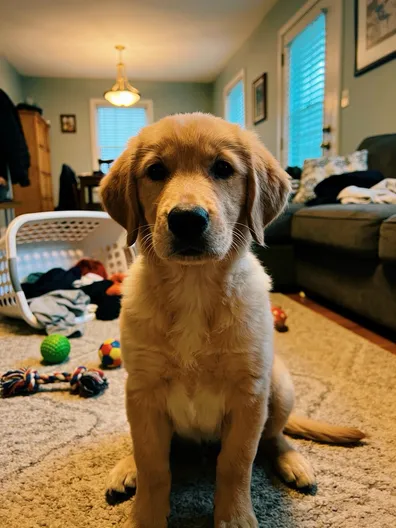 Haustiere
Haustierporträt wie im Studio
Ersetze das unordentliche Zimmer durch einen schlichten warmgrauen Studiohintergrund mit weichem, gleichmäßigem Licht. Gesicht, Fellfarbe und Pose des Welpen bleiben unverändert.
Diesen Prompt verwenden Lädt dieses Foto und diesen Prompt in den Editor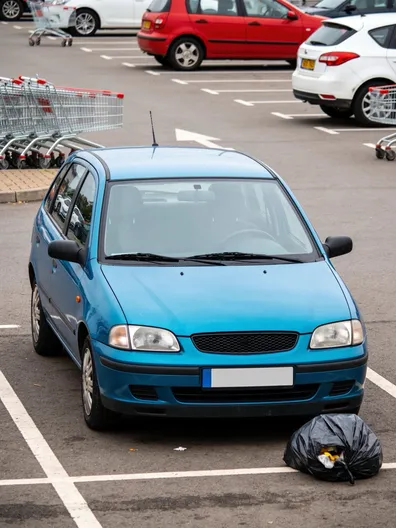 Inserate
Foto für ein Autoinserat aufräumen
Entferne die anderen Autos, die Einkaufswagen und den Müllsack, sodass ein leerer Parkplatz bleibt. Das blaue Auto, seine Spiegelungen und der Kamerawinkel bleiben unverändert.
Diesen Prompt verwenden Lädt dieses Foto und diesen Prompt in den Editor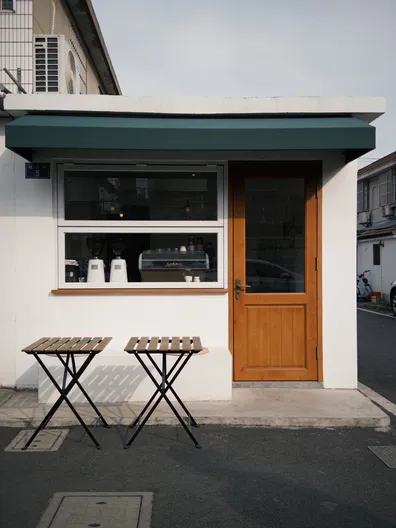 Kleinunternehmen
Einen Namen aufs Ladenschild setzen
Füge den Text "CAFE LUNA" in cremefarbenen Serifen-Großbuchstaben mittig auf die grüne Markise ein. Gebäude, Tür und Tische bleiben unverändert.
Diesen Prompt verwenden Lädt dieses Foto und diesen Prompt in den Editor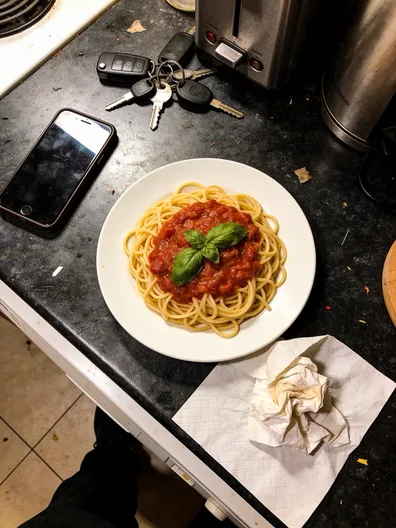 Essen
EssenFood-Foto bereit für die Speisekarte
Entferne das Handy, die Schlüssel und die Serviette, ersetze die Theke durch einen hellen Holztisch und nutze weiches Fensterlicht. Teller und Pasta bleiben unverändert.
Diesen Prompt verwenden Lädt dieses Foto und diesen Prompt in den Editor
Weitere Prompts nach Aufgabe
Kopiere einen in den Editor und ersetze die Teile in eckigen Klammern.
- Hintergrund
Ersetze den Hintergrund durch einen sauberen weißen Studiohintergrund und füge einen weichen Schatten unter dem Motiv hinzu. Das Motiv bleibt unverändert.
Verwenden - Personen entfernen
Entferne alle Personen im Hintergrund und rekonstruiere die Szene dahinter. Die Hauptperson bleibt unverändert.
Verwenden - Objekt entfernen
Entferne [das Objekt] und rekonstruiere die Fläche dahinter natürlich. Alles andere bleibt unverändert.
Verwenden - Kleidung
Ändere das Outfit zu einem marineblauen Anzug mit weißem Hemd. Gesicht, Haare, Pose und Hintergrund bleiben unverändert.
Verwenden - Frisur
Ändere die Frisur zu einem schulterlangen, welligen Schnitt in Dunkelblond. Gesicht und Ausdruck bleiben unverändert.
Verwenden - Licht
Beleuchte das Foto neu mit weichem Fensterlicht von links. Die Farben bleiben natürlich, die Komposition unverändert.
Verwenden - Jahreszeit
Ändere die Jahreszeit zu Winter: Schnee auf dem Boden und den Dächern, bedecktes Licht. Gebäude und Personen bleiben unverändert.
Verwenden - Zwei Fotos
Die Person in Bild 1 hält das Produkt aus Bild 2 in der rechten Hand. Passe Größe und Licht an Bild 1 an.
Verwenden
Dateien, Downloads und Datenschutz
Formate und Größe
JPG, PNG und WebP bis 10 MB. Fotos mit mehr als 2048 px an einer Seite werden vor dem Hochladen in deinem Browser verkleinert – der Preis hängt also nie von einer überraschenden Megapixelzahl ab.
Downloads ohne Wasserzeichen
Jedes Ergebnis lädst du in voller Ausgabegröße ohne Logo herunter. Mit gekauften Credits erstellte Ergebnisse darfst du kommerziell nutzen.
Letzte Bearbeitungen
Der Editor zeigt deine letzten Bearbeitungen 7 Tage lang an, auch für Gäste im selben Browser. Angemeldet findest du deine Ergebnisse außerdem unter „Meine Bilder“.
Inhaltsprüfung
Prompts und Uploads werden geprüft, bevor etwas startet. Sexuelle Inhalte sowie Anfragen, Zensur oder Kleidung zu entfernen, werden für alle abgelehnt.
Ehrliche Grenzen
Es zeichnet neu, es retuschiert keine Pixel
Jede Bearbeitung ist ein neues Rendering, das sich an deinem Foto orientiert. Bereiche, die du nicht erwähnst, kommen meist gleich zurück, aber feine Muster – Stoffstruktur, Kleingedrucktes, ein Tattoo – können sich leicht verschieben. Prüf sie mit dem Regler, bevor du veröffentlichst.
Gesichter können bei starken Änderungen abweichen
Outfit, Hintergrund und Licht in einem Prompt zu ändern, lässt dem Modell viel Freiheit. Teil es in Schritte auf oder nutze Nano Banana 2 – das Modell, das wir empfehlen, wenn sich ein Gesicht nicht verändern darf.
Langer Text ist weiterhin schwierig
Eine Überschrift oder ein kurzes Etikett klappt. Ein Absatz, eine kleingedruckte Zutatenliste oder nicht-lateinische Schrift kann mit falschen Zeichen zurückkommen. Für Text probierst du am besten zuerst GPT Image 2.5.
Es ist kein Restaurierungs-Tool
Ein unscharfes, verpixeltes oder beschädigtes Original begrenzt jede Bearbeitung, die darauf aufbaut. Repariere die Datei zuerst mit „Bild entpixeln“, „Bild schärfen“ oder „Alte Fotos restaurieren“ und bearbeite dann die saubere Version.
Erst das Foto reparieren, dann bearbeiten
Bearbeitungen sehen auf einer sauberen Vorlage besser aus. Diese Tools bereiten sie vor.
- Bild entpixelnSchärfe ein niedrig aufgelöstes oder stark komprimiertes Foto vor dem Bearbeiten.
- Bild schärfenHol Details zurück, die durch Bewegungsunschärfe oder verfehlten Fokus verloren gingen.
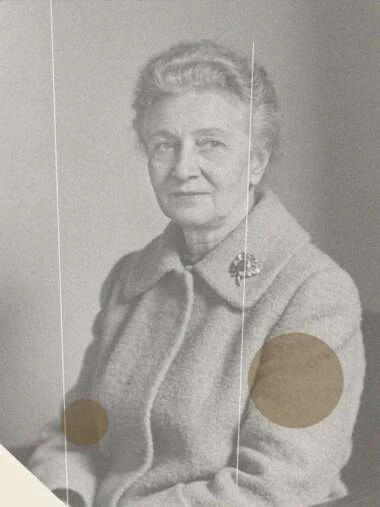
- Alte Fotos restaurierenEntferne Kratzer, Flecken und Verblassen von eingescannten Abzügen.
- Spiegelungen entfernenBeseitige Reflexionen auf Brillen, Fenstern und gerahmten Bildern.
KI-Foto-Editor: Häufige Fragen
Dein Foto ist nur einen Satz von der Version entfernt, die du willst
Die erste Bearbeitung jeden Tag ist kostenlos und braucht kein Konto.